[点晴永久免费OA]Windows 11访问Windows 10共享文件报错处理
当前位置:点晴教程→点晴OA办公管理信息系统
→『 经验分享&问题答疑 』
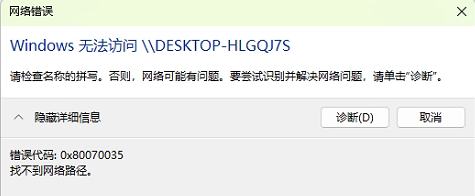
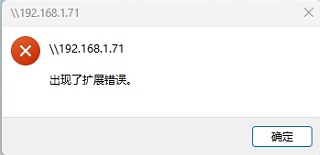
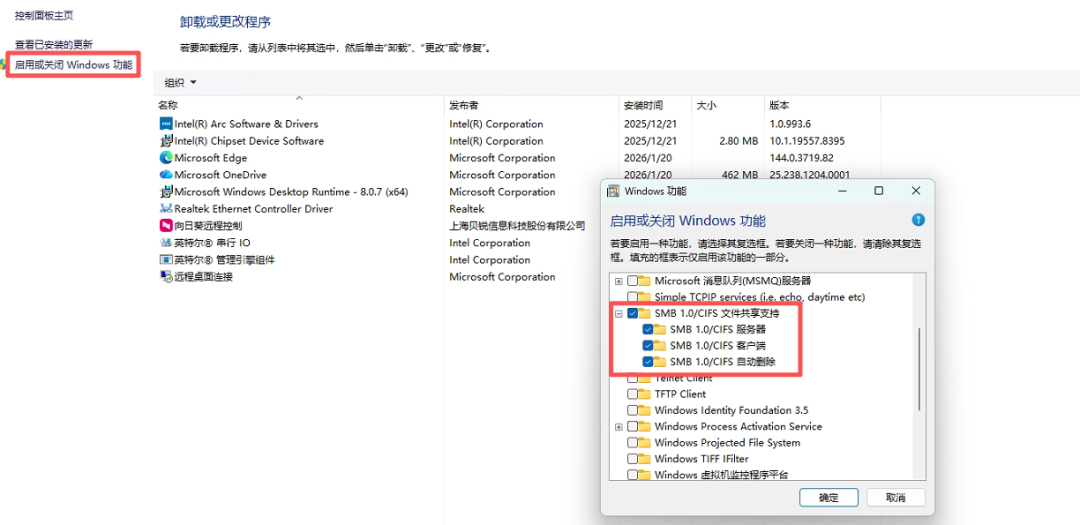
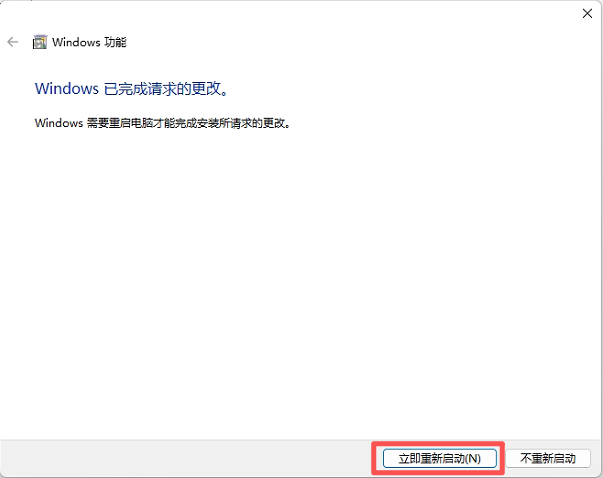
微软对Windows 10已于2025年10月14日终止支持,越来越多的电脑用上了Windows 11,新买的电脑不管是台式机还是笔记本都是预装的Windows 11家庭中文版。 本地部署的金蝶产品对共享有要求,服务器端和客户端相互之间要求能正常访问共享,当然一般来说是客户端访问服务器端共享文件夹。 今天碰巧处理了一个Windows 11访问Windows 10共享的问题。在这分享给有需要的朋友。 Windows 11访问Windows 10使用计算机名字时提示如下图: Windows 11访问Windows 10使用IP地址时提示如下图: 参考我之前的文章,出现这个提示的原因是Windows 11系统没有添加低版本的SMB文件共享协议支持,所以我们要去控制面板-程序与功能里添加该协议,添加完成以后重启电脑。
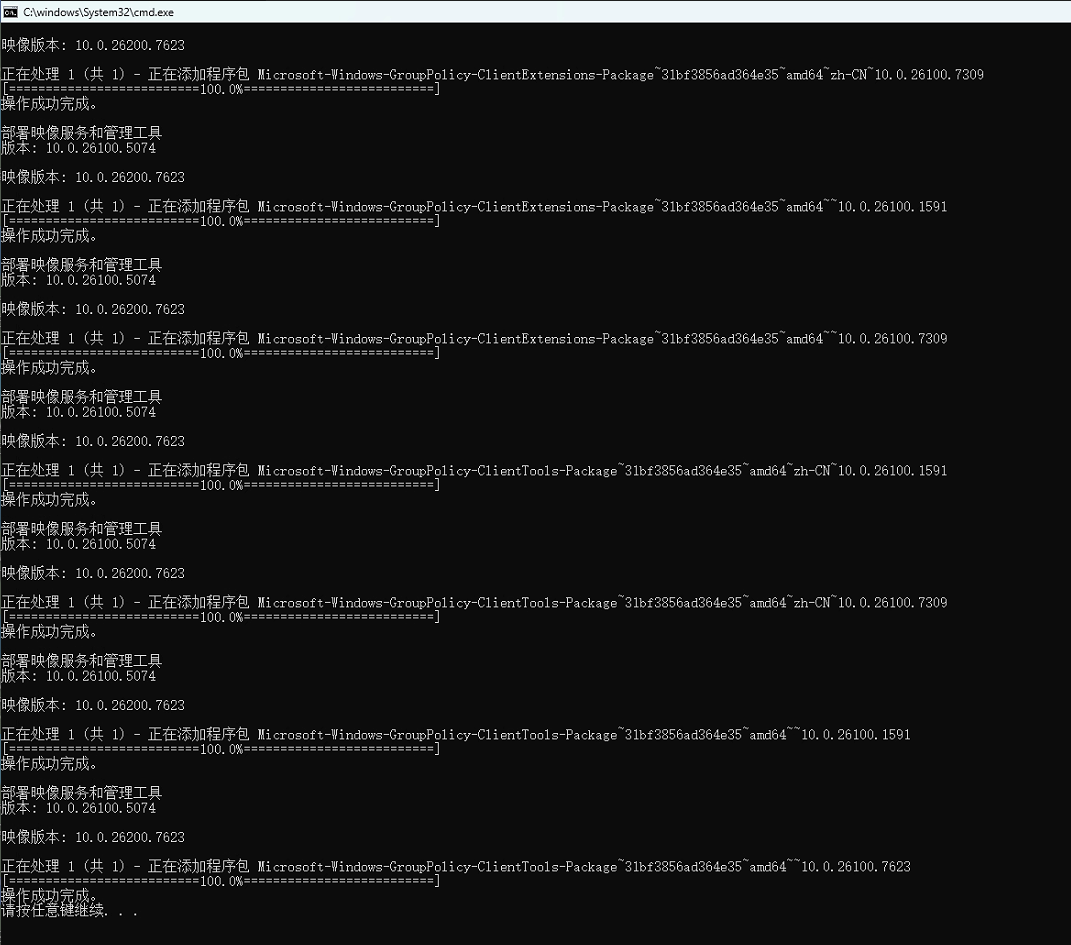
由于Windows 11家庭中文版缺少组策略功能,我们可以通过如下操作添加组策略。 新建一个记事本文件将以下文件粘贴到记事本: @echo off pushd "%~dp0" dir /b C:\Windows\servicing\Packages\Microsoft-Windows-GroupPolicy-ClientExtensions-Package~3*.mum >List.txt dir /b C:\Windows\servicing\Packages\Microsoft-Windows-GroupPolicy-ClientTools-Package~3*.mum >>List.txt for /f %%i in ('findstr /i . List.txt 2^>nul') do dism /online /norestart /add-package:"C:\Windows\servicing\Packages\%%i" pause 然后保存为:家庭版系统添加组策略.bat 选中该文件鼠标右键选择“以管理员身份运行”,添加完成以后重启电脑,我们就可以在运行里输入“gpedit.msc”打开组策略编辑界面。
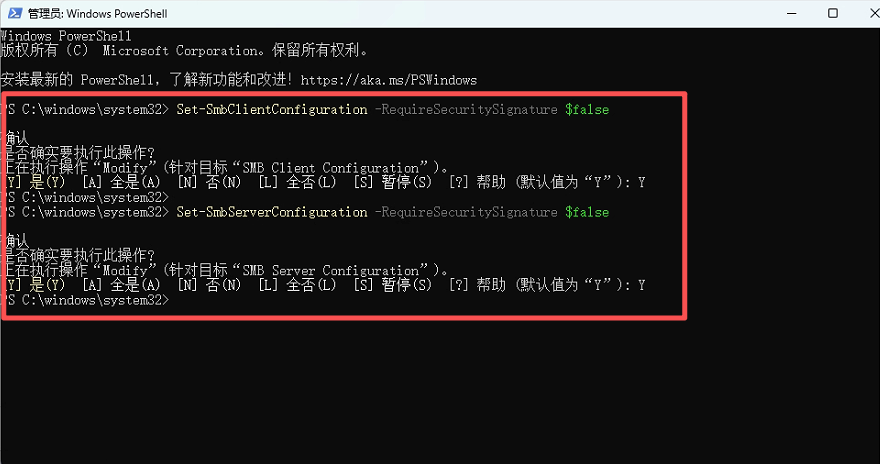
Set-SmbClientConfiguration -RequireSecuritySignature $false Set-SmbServerConfiguration -RequireSecuritySignature $false
阅读原文:点击这里 该文章在 2026/11/2 12:32:46 编辑过 |
关键字查询
相关文章
正在查询... 



|


 400 186 1886