[点晴永久免费OA][Windows] 给文件夹上锁:锁定后真实文件夹被隐藏并拒绝访问
当前位置:点晴教程→点晴OA办公管理信息系统
→『 经验分享&问题答疑 』
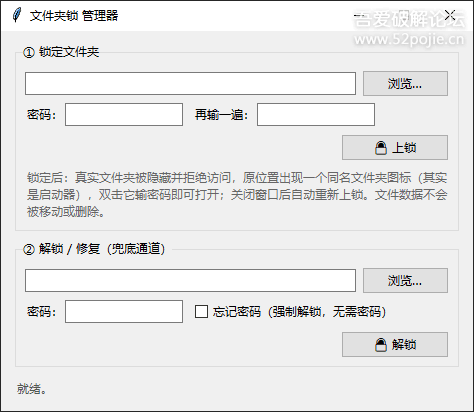 文件夹锁 - 使用说明 ==================== 【是什么】 给文件夹上锁:锁定后真实文件夹被隐藏并拒绝访问,原位置出现一个长得一模一样的文件夹图标(带小锁),双击它弹密码框,输对密码才能打开。关掉文件夹窗口后自动重新上锁。文件数据全程不动、不删。 【怎么用】 一、上锁 1. 双击「文件夹锁管理器.exe」 2. 点「浏览…」选要锁的文件夹 → 设密码(输两遍)→ 点「上锁」 3. 完成后原位置是一个同名图标(黄文件夹+小锁),双击它输密码即进入 二、日常使用 - 双击图标 → 输密码 → 文件夹打开 - 用完直接关掉文件夹窗口 → 自动重新上锁,不用管 三、想换密码 / 彻底解锁 - 打开管理器 → 下方「解锁 / 修复」→ 选文件夹 → 输密码 → 解锁 - 彻底解除:解锁后手动删除旁边的「文件夹名.exe」和「文件夹名.lockmeta」(lockmeta 是隐藏文件,需开启"显示隐藏文件") 【必看提醒】 1. 密码忘了怎么办:管理器里有「忘记密码(强制解锁)」选项。 这是因为本工具锁的是"访问权限",不是加密数据——文件夹主人(管理员账户)本来就有权解除。所以它防的是"别人随手翻看",防不了懂技术的有心人。要真正加密防破解,用配套的「文件夹加密箱」。 2. 自动上锁的原理是"盯着文件夹窗口":如果你不开窗口、用其他软件直接读里面的文件,文件夹会保持解锁状态。 3. 释放空间/搬动文件夹前,请先解锁。 4. 请勿锁定 C:\Windows、Program Files 等系统文件夹。 【常见问题】 - 双击图标没反应/提示锁信息不完整:用管理器的「解锁/修复」处理。 - 上锁时提示"改名失败":文件夹正被某个软件占用(比如开着里面的文件、迅雷在下载),关掉再锁。 - 杀毒软件提示:本工具用系统自带的 ACL 权限机制,无联网行为,属正常操作,放行即可。 蓝奏:https://wwbkx.lanzouc.com/b01gid7q1e 密码:8x4q 阅读原文:原文链接 该文章在 2026/10/10 12:25:12 编辑过 |
关键字查询
相关文章
正在查询... 



|


 400 186 1886