[点晴永久免费OA]【Web开发】表单页面是否真的需要下拉框控件设计思考
当前位置:点晴教程→点晴OA办公管理信息系统
→『 经验分享&问题答疑 』
本文摘要:下拉菜单仅适用于范围狭窄、场景明确的场景,如果滥用,带来的负面影响会超过其他备选组件。下拉菜单是表单中最为人熟知的控件之一。设计师青睐它,因为它布局紧凑、灵活,且开发实现简单。但这份便捷是有代价的:下拉菜单将所有选项隐藏,需要点击才能展开,增加了用户每一次选择的操作阻力,拖慢决策效率。 定义
“下拉菜单”是界面设计常用叫法,但在不同语境下,它指代不同交互模式。本文专门聚焦用于信息采集的表单下拉输入控件,不包含页面导航菜单、功能命令菜单(后者用来跳转页面、触发系统操作)。这些组件外观相似,但服务于完全不同的用户目标。 下拉列表广受青睐的原因下拉菜单流行,得益于几项优势:
下拉菜单潜藏的体验代价虽然下拉菜单能够满足设计师对界面简洁性的追求,但往往无法降低用户填写信息的难度。 选项可发现性差默认收起所有选项属于渐进式展示设计。一方面,该方式能够有效降低页面视觉复杂度;另一方面,它会削弱隐藏选项、甚至控件本身的可发现性。 在篇幅较长的表单里,紧凑的下拉框容易被忽略,或是被误判为已经填写完成的字段。正因如此,下拉的默认值选择至关重要。用户很可能不会主动点开控件浏览,只停留在默认选项,不再查看其余可选内容。 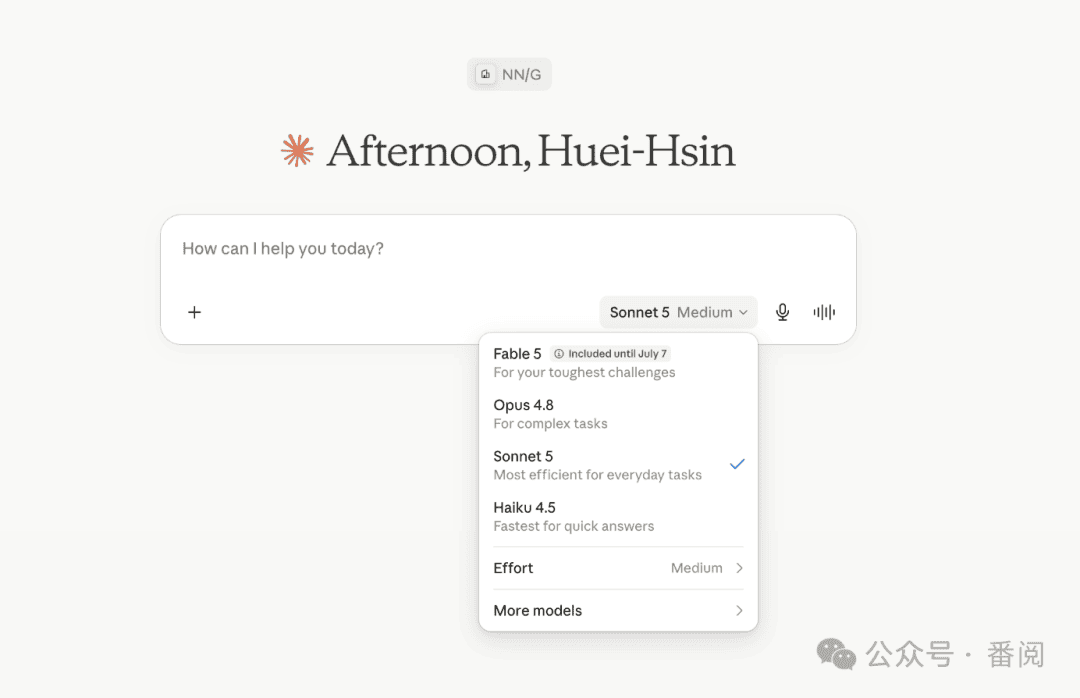 包括Claude在内的不少AI工具,都会使用下拉列表来切换模型版本。初次使用工具的用户,大多直接沿用默认选项,不会主动查看其他可选模型。 交互成本高操作下拉列表通常需要三步:
自定义下拉组件(并非浏览器或操作系统原生控件)存在一个常见问题:用户滚动列表时,如果不慎点击下拉区域外的位置,面板就会直接关闭,用户只能重新进行选择。 很多场景为了简化视觉布局,选择使用超长下拉列表,但这种方案隐患突出。用户需要仔细滚动浏览全部选项,同时精准点击目标条目。 无论是电脑端(滚动容易滑过头)还是移动端(容易误触、粗手指操作失误、面板意外收起),整个操作极易出错。 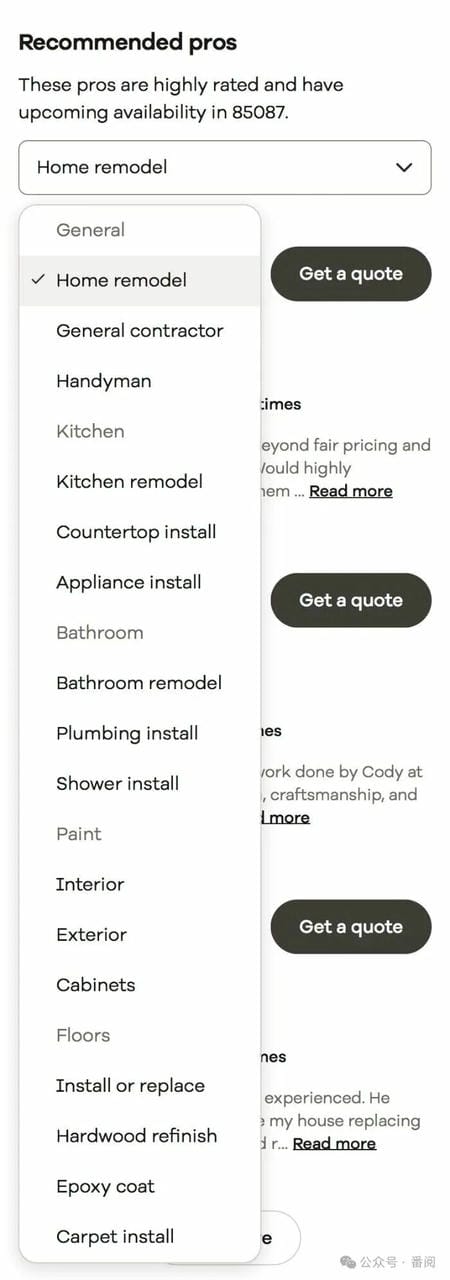 房产网站Realtor.com曾用下拉菜单展示海量房屋改造选项,移动端需要多次滚动才能浏览完毕。页面中增设的厨房、浴室等分类标题本意是方便导航,反而进一步拉长滚动列表,加重用户负担。 无障碍体验障碍英国政府官网GOV.UK针对下拉组件开展过大量研究,记录了键盘操作使用者、行动障碍用户持续遭遇的可用性难题:
该机构明确建议:面向公众的线上服务,应当将下拉列表作为最后的备选方案,非必要不使用。 看似规范的数据只是一种假象相比文本输入框,设计师常常更青睐下拉列表:它能够限制输入范围、净化数据,让后端系统接收到标准化、易于机器解析的数据。但输入约束想要生效,前提是选项集合与用户的心智模型保持一致。一旦二者脱节,下拉列表会从两个层面加剧这种认知错位。 同一答案,存在多种表述方式所有选项默认隐藏,需要点击展开,用户无法预先浏览,无从知晓列表采用何种命名规范。 一名英国用户填写国籍时,心里可能出现「United Kingdom」「UK」「Britain」「Great Britain」多种说法。如果不完整滚动列表,用户根本无法确定目标名称是否存在。 用户想要的选项根本不在列表内表单常常忽略小众场景,无法覆盖全部可能性。下拉列表对每一类信息只提供标准官方名称,但用户脑海里的表述深受文化、日常用语、地域观念、个人身份认知影响。这种心智模型差异,远比简单的格式错误更难预判。 当列表找不到用户预期的选项时,用户只剩下三种选择:
需要说明:这本质是内容设计问题,和控件类型无关。如果单选按钮的选项同样残缺,也会产生排他性问题。但下拉列表会让问题进一步恶化:选项处于隐藏状态,用户付出操作成本展开面板后,才发现找不到想要的答案,挫败感与迷茫感会更强。 岗位名称、行业分类下拉框经常出现这类问题。列表大多采用僵化、内部化、甚至过时的分类体系,和大众描述自身工作的用语脱节。举例:「设计行业」经常不在行业选项中,或是被笼统归入建筑、艺术、媒体类目。 这类场景下,后端看似收获了无非法内容的“干净数据”,数据规范只是表象——用户只是被迫随便挑选了一项,并不代表选择符合真实情况。 什么场景应当避免使用下拉列表选项数量过少当可选条目仅有寥寥几项时,把选项收拢、需要点击展开,会产生多余交互成本。用户必须点开控件,才能看到全部选项。更严重的是,收起状态几乎不存在信息线索:没有任何提示能够告知用户内部有哪些选项,用户在操作前无法预判内容。 这种场景下,单选按钮是更优方案。单选组件认知门槛低,直接展示全部选项,仅需一次点击即可完成选择。 “少量选项”没有绝对统一标准,需要结合场景判断。各大设计系统都给出了下拉列表的启用下限参考:美国网页设计系统(USWDS)建议:少于7个选项时使用单选按钮;谷歌Material Design(M3)标准阈值为6项;IBM Carbon设计系统界定为3项。 精确分界值取决于页面布局与信息复杂度,但底层原则不变:少量选项能够完整展示在屏幕内时,使用下拉列表带来的交互阻力,远大于它的价值。 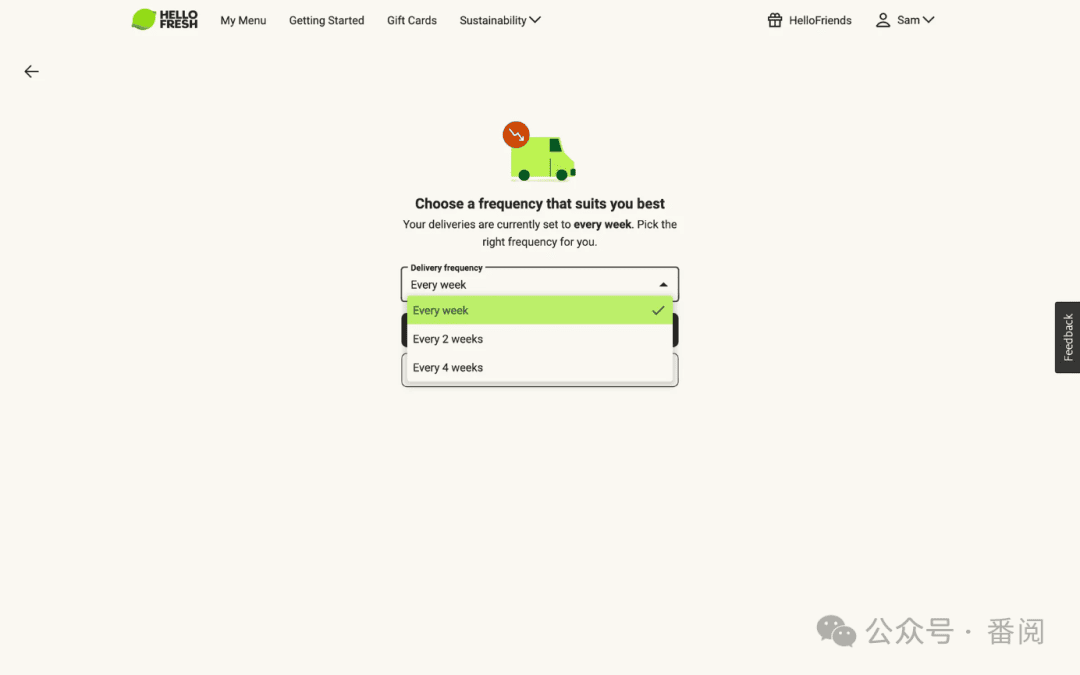 ❌ HelloFresh 在屏幕空间十分充足的情况下,仍使用下拉列表仅展示3个选项。若改用单选按钮直接展示全部选项,可以省去用户点开、选择的操作成本。 选项数量过多长下拉列表同样存在问题。当选项超过约15项时(例如包含200+国家的国家列表),用户浏览查找,以及滚动列表所需的精细操作成本会变得很高。 这类场景下,组合框(输入框+可筛选下拉列表)可以减轻用户在冗长列表里查找的负担。用户无需逐条浏览全部选项,只需输入想要的内容,界面就会自动筛选结果。该模式非常适合国家、地区、语言、院校这类选项可预判的长列表场景。 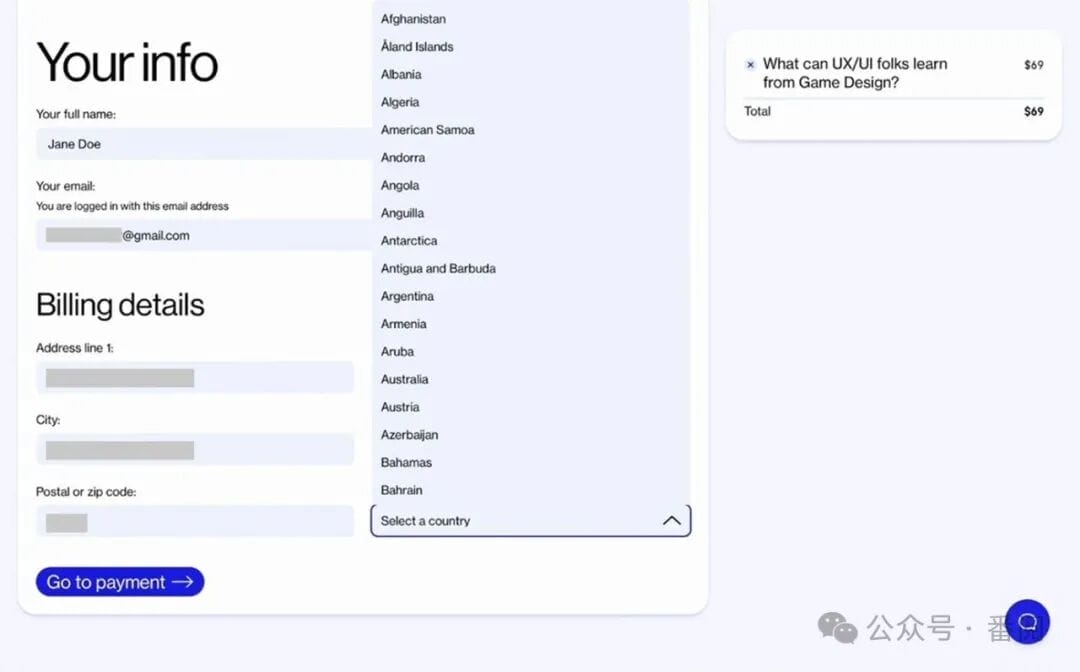 ❌ SuperHi 使用下拉列表展示全部国家,用户必须滚动大量选项,才能找到自己的国家。 部分场景可以重新设计数据结构,直接省去选择操作。例如使用地址自动补全查询,就不再需要在长长的下拉列表里选择省份。 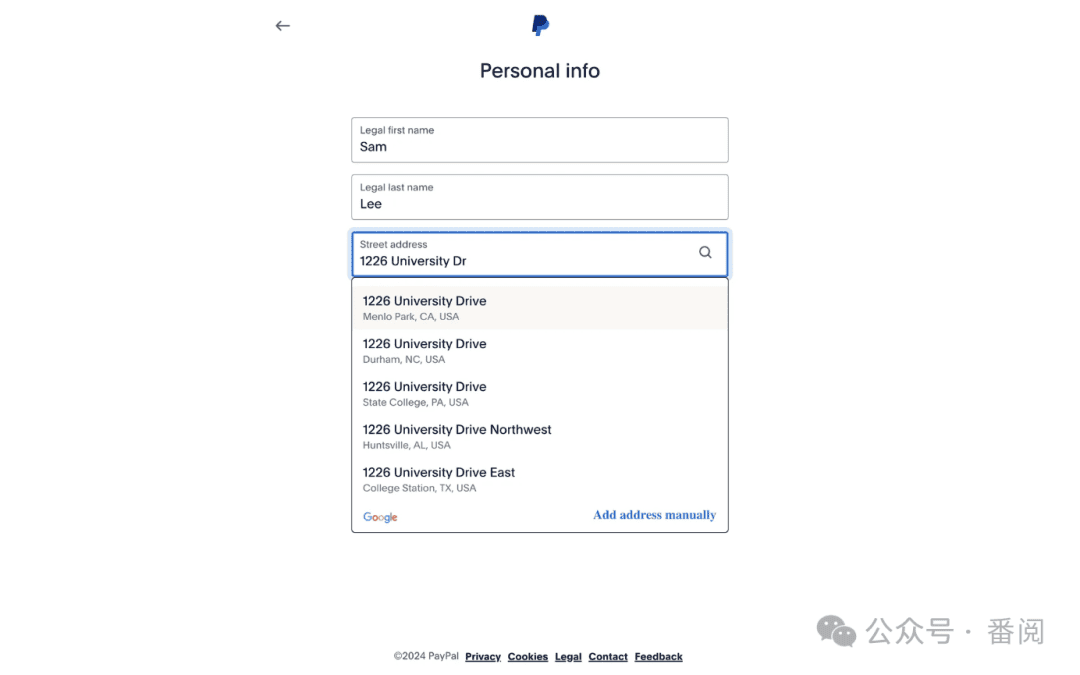 ✅ PayPal 使用地址查询组件收集地址并展示匹配结果,用户无需单独选择省份。 熟知且可预判的数据对于年龄、出生日期、身高等用户很清楚的数值,直接输入往往比下拉选择更快。强迫用户滚动长长的列表,去挑选一个几秒钟就能敲出来的数值,属于额外的无效负担。 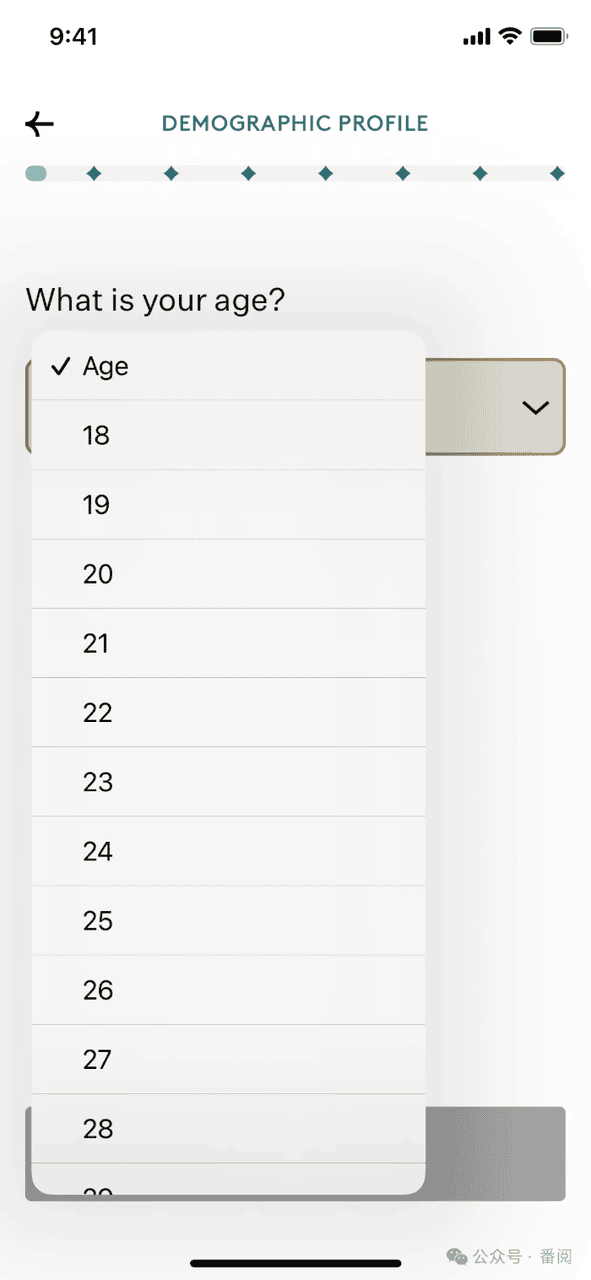 ❌ Noom 使用长下拉列表让用户填写年龄,而直接输入数字会比下拉选择效率更高。 配置合理的文本输入框,搭配对应输入模式(例如数字模式),唤起移动端数字键盘,对比下拉组件,速度更快、出错更少、无障碍体验也更好。 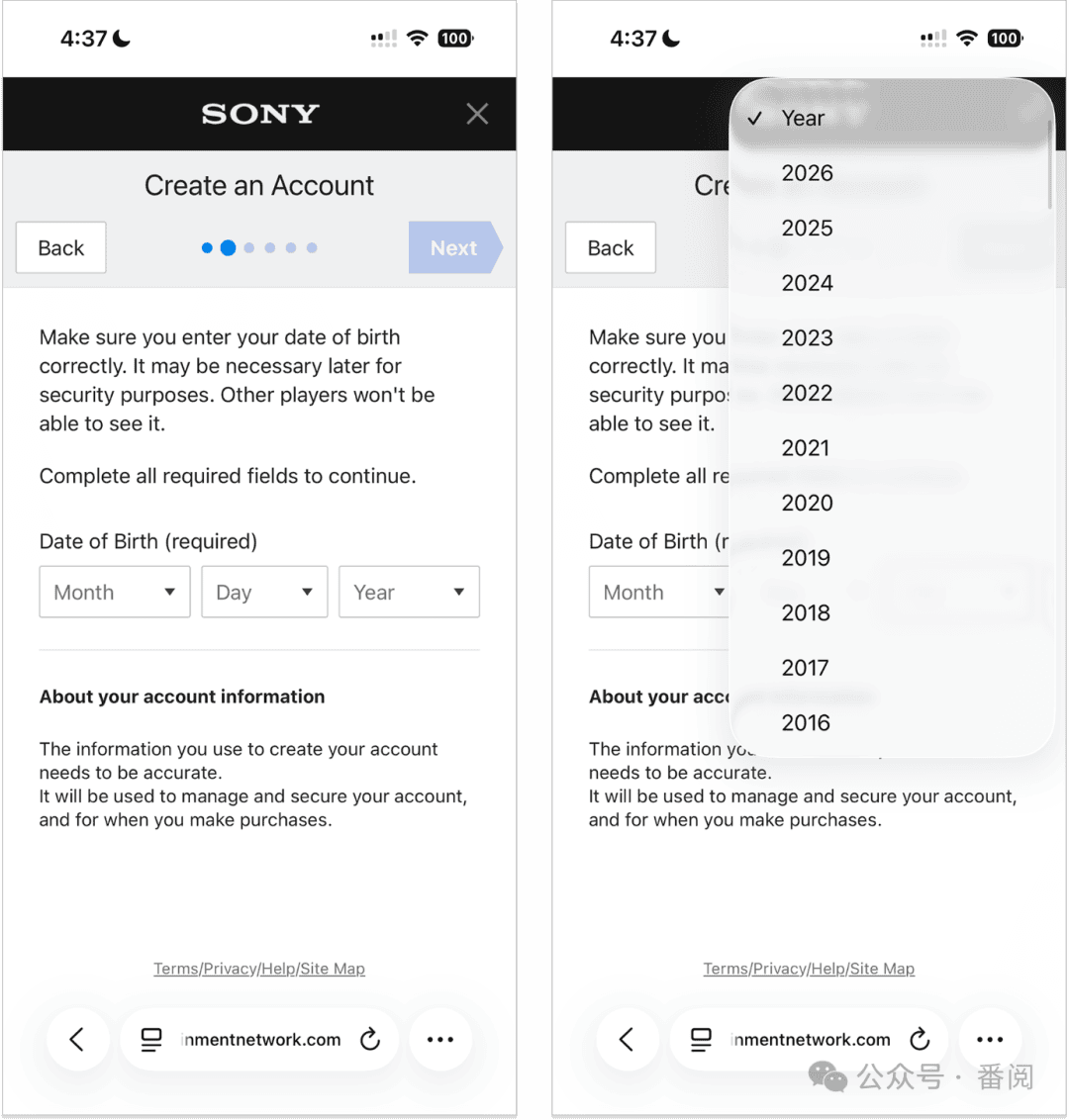 ❌ Sony 使用下拉列表收集出生日期,用户需要在超长列表中挑选出生年份。 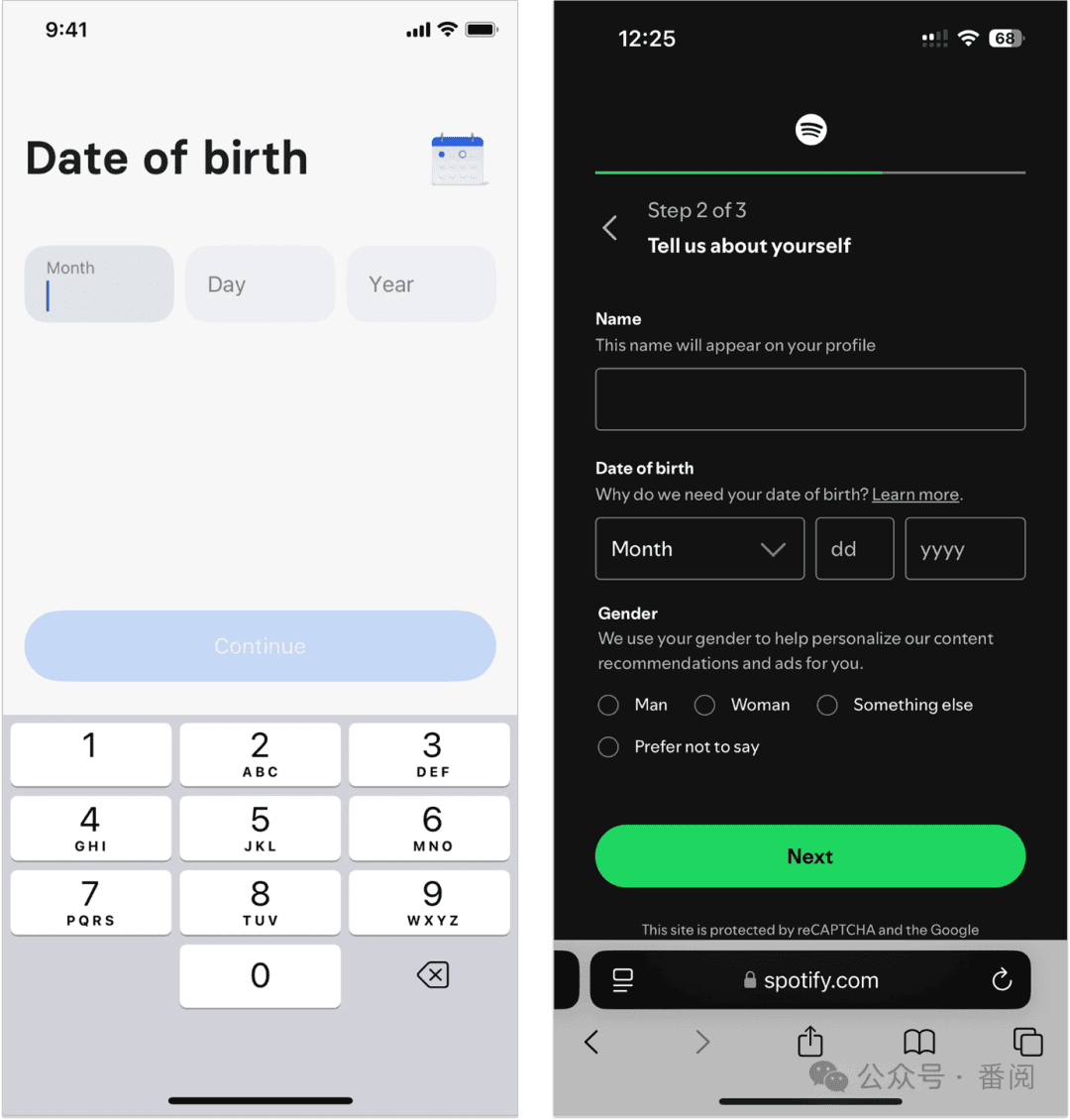 ✅ 左侧 Revolut:使用文本输入框唤起数字键盘填写生日;右侧 Spotify:采用混合方案,月份使用下拉选择,选项更多的日期、年份则使用文本输入。 用户需要直观对比选项当用户需要选择商品规格(尺码、颜色、材质)时,确实需要专用选择控件:这些选项和后台库存绑定,自由文本输入容易产生错误。 但不建议使用下拉列表:选项被隐藏,需要多一步点击才能展开,会阻碍、延缓用户选择。如果规格之间存在联动库存(同时选尺码+颜色),问题会进一步放大,用户需要来回切换多个下拉框,在脑中推演不同组合是否可用。 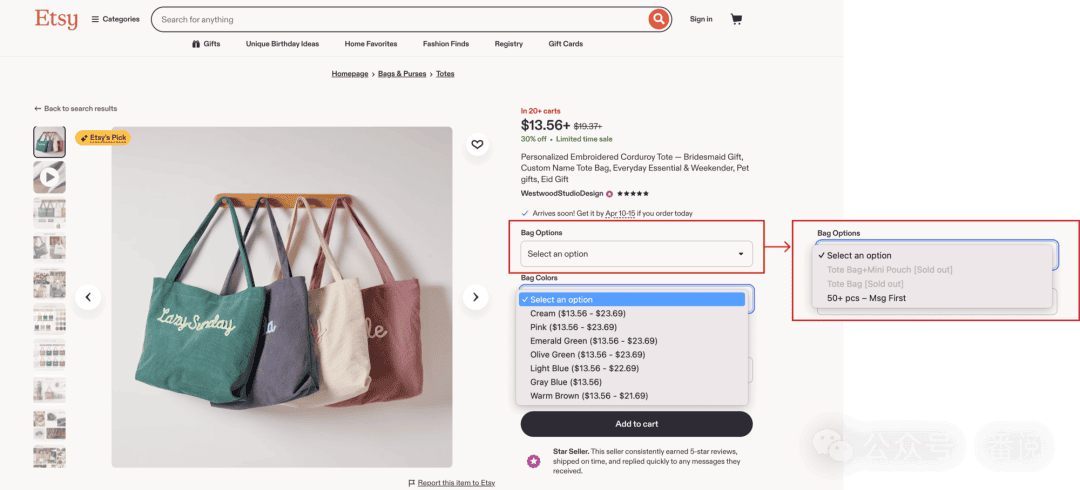 ❌ Etsy 将包包颜色、套装选项分别放在不同下拉框,用户需要来回切换菜单查看库存。反馈还存在滞后问题:用户选中灰蓝色之后,才发现该规格缺货,只能返回重新挑选其他颜色。 与之相反,把选项直接展示为按钮,所有选择一目了然,用户浏览、对比、选择一步完成。缺货规格可以直接置灰展示,避免用户一番操作选中之后,才发现商品无货的糟糕体验。对于颜色、纹样这类可视化属性,按钮还可以展示色板,信息传递效果远好于纯文字标签。 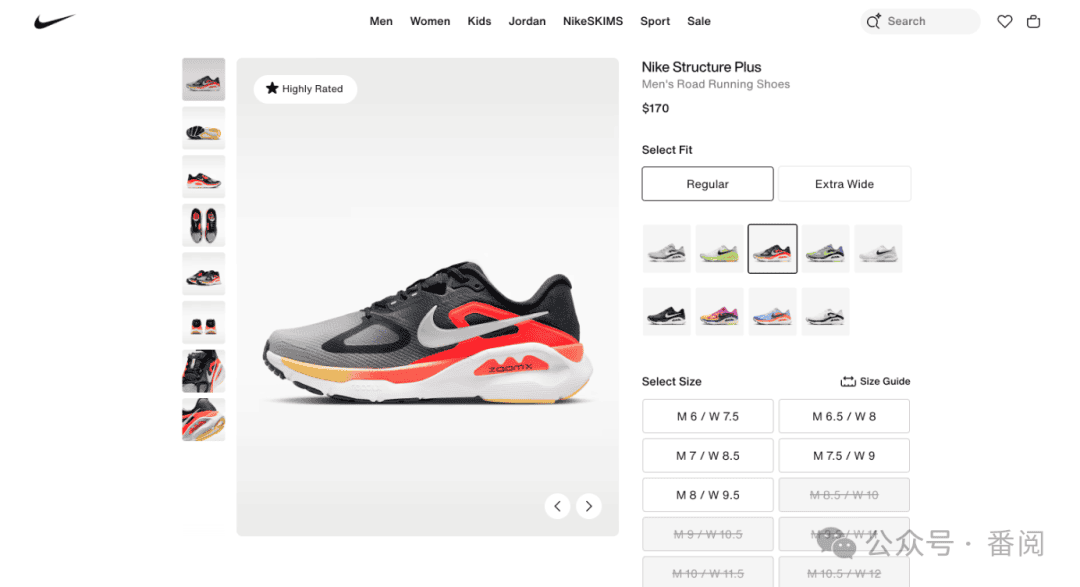 ✅ Nike 将全部规格直接以按钮展示,缺货尺码置灰加划掉处理。用户一眼就能看清全部库存状态,无需打开多层菜单来回切换控件。 下拉列表的适用场景尽管存在诸多缺陷,但下拉列表并非一无是处,在少数特定场景下依然适用。 在决定是否使用下拉列表前,首先要判断:选择类交互本身是否适合当前场景。 选择类控件(除下拉列表外,还包括复选框、单选按钮以及其他列表控件)适用于以下情况:
即便适合使用选择类控件,下拉列表也未必是最优解。可依据下面条件,判断是否应当选用下拉列表: 选项数量适中(约5‑10个)下拉列表最适合中间区间的选项规模:选项数量多到值得为节省空间而隐藏,但又不至于多到难以浏览操作。选项少于5个:优先单选按钮,所有选项直接展示,点击即可选中。选项远超15个:建议使用组合输入框(combobox)。 该字段并非主任务的核心页面上各个控件的重要程度并不相同。如果某一字段对于用户核心目标属于次要内容,或是非必填项,选项就无需默认展示。下拉列表可以把选项隐藏,等到需要时再调出,把用户注意力与屏幕空间留给核心任务。 这一点在高密度后台管理界面、信息繁杂的页面中尤为实用。如果直接展示全部选项,会增加视觉噪音、破坏紧凑布局,加重认知负担。此时下拉列表的紧凑优势就能体现出来。 格式选择器、筛选器、排序菜单这类工具类字段,大多不属于任务核心,且修改频次较低。这类场景下,可以设置合理的默认值预填常用选项,用户甚至完全不需要点开下拉列表。 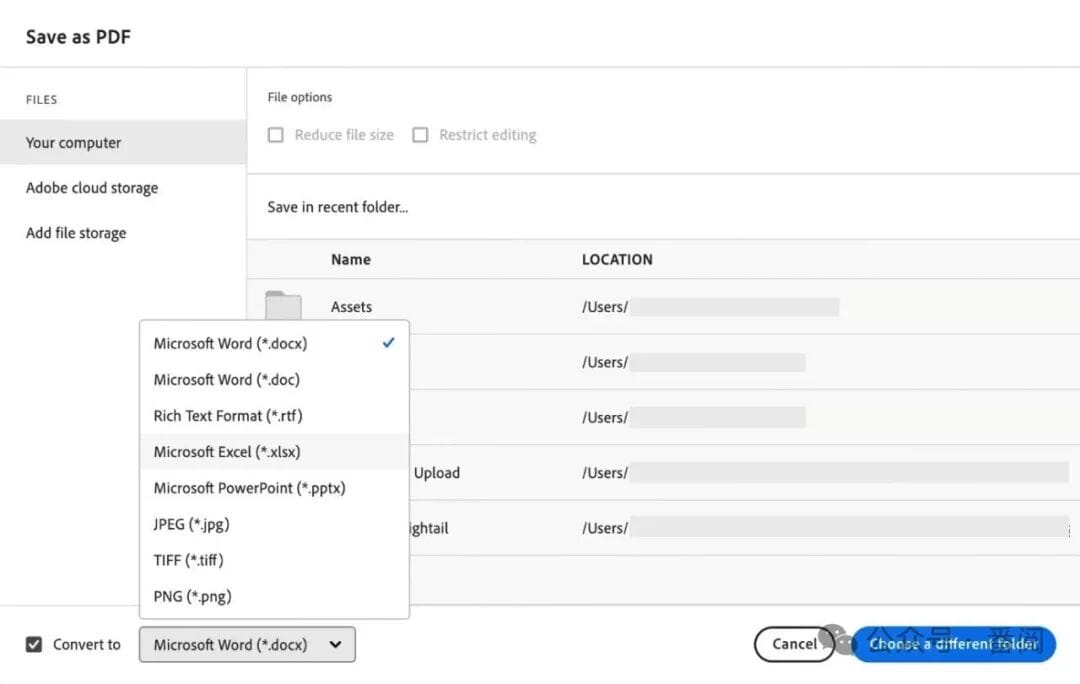 ✅ Adobe Acrobat 在导出弹窗中使用下拉列表选择文件格式。由于选择保存位置是核心任务,界面优先展示文件夹目录。将文件格式选项收纳进下拉列表,让全部导出设置保持简洁紧凑,同时不会干扰主任务。 该字段属于一组整体中的一部分字段并不总是独立存在。有时用户会把多个字段视作一个整体,一并查看。这种情况下,维持整体布局,比让每一个选项都直接可见更加重要。 下拉列表可以让一组关联字段保持紧凑,在视觉上形成关联。依托格式塔接近性原则,强化字段之间的关联关系,帮助用户一眼看懂这组控件。与之相反,如果把选项全部内联展开,会拉长页面纵向高度,拆分相关联的内容,让表单很难整体浏览、审阅。 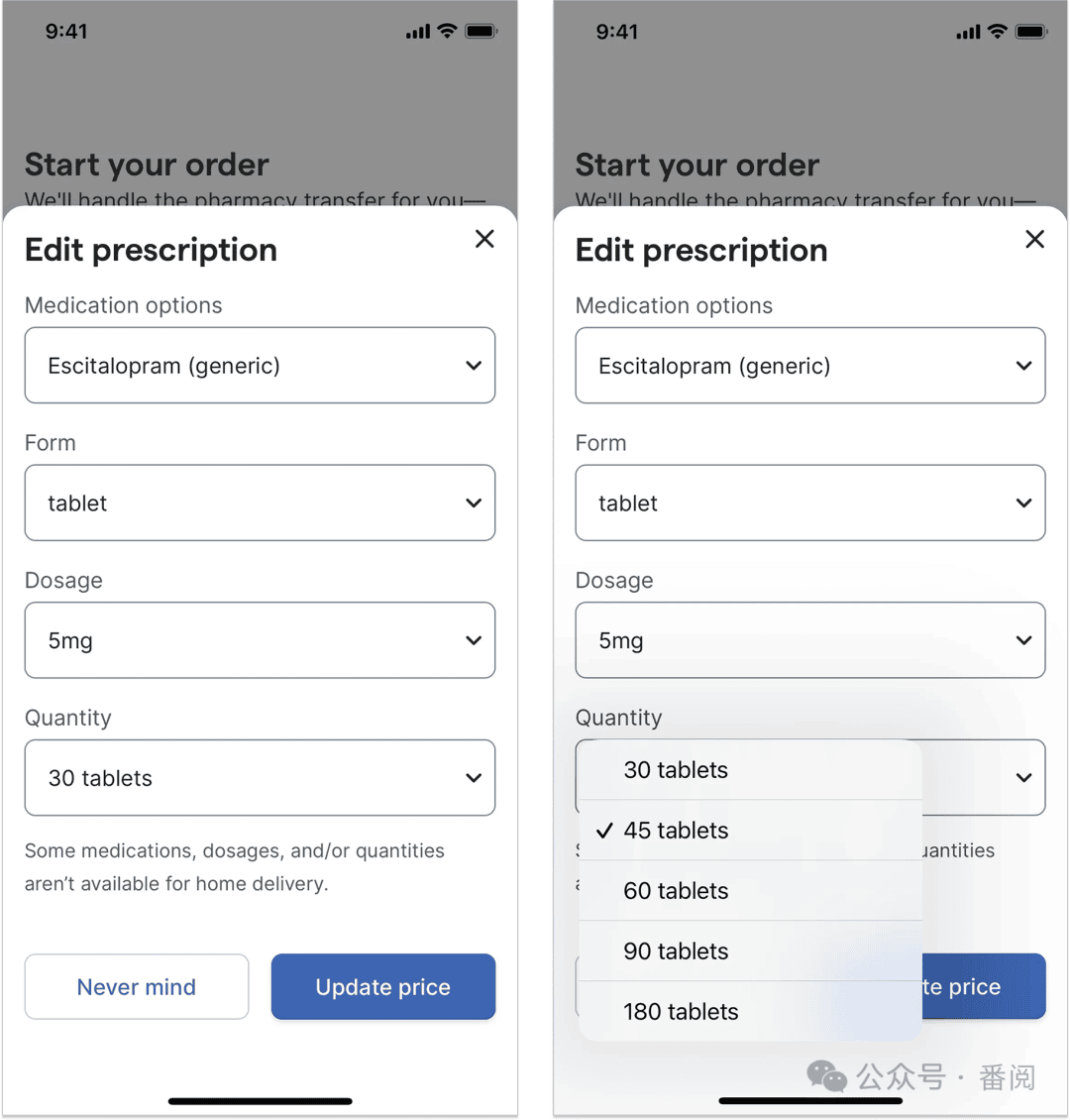 ✅ GoodRx 处方下单表单旧版设计中,处方的每一项属性都采用下拉列表,选项数量为2‑6个。虽然选项数量并不算多,但下拉列表让全部处方信息能够一目了然。 总而言之,下拉列表只适用于很窄的最优区间:选项数量多到值得做隐藏收纳,但又不至于多到操作繁琐。 最适合的场景:该字段属于次要任务;或是该字段需要作为大组件群组的一部分来看待。如果不满足这些条件(大多数情况都不满足),下拉列表往往弊大于利。 下面来看几个下拉列表表现良好的实例。 示例1:语言切换器1Password 的网站页脚使用下拉列表实现语言切换功能,提供10种语言选项。 页脚本身信息密度很高,横向排布大量链接,涵盖产品、功能、解决方案、资源以及企业相关信息。 此处适合选用选择类控件:语言选项是固定预定义集合,用户只能选择1Password 已经支持的语言,每一个选项都对应网站一套完整翻译版本。 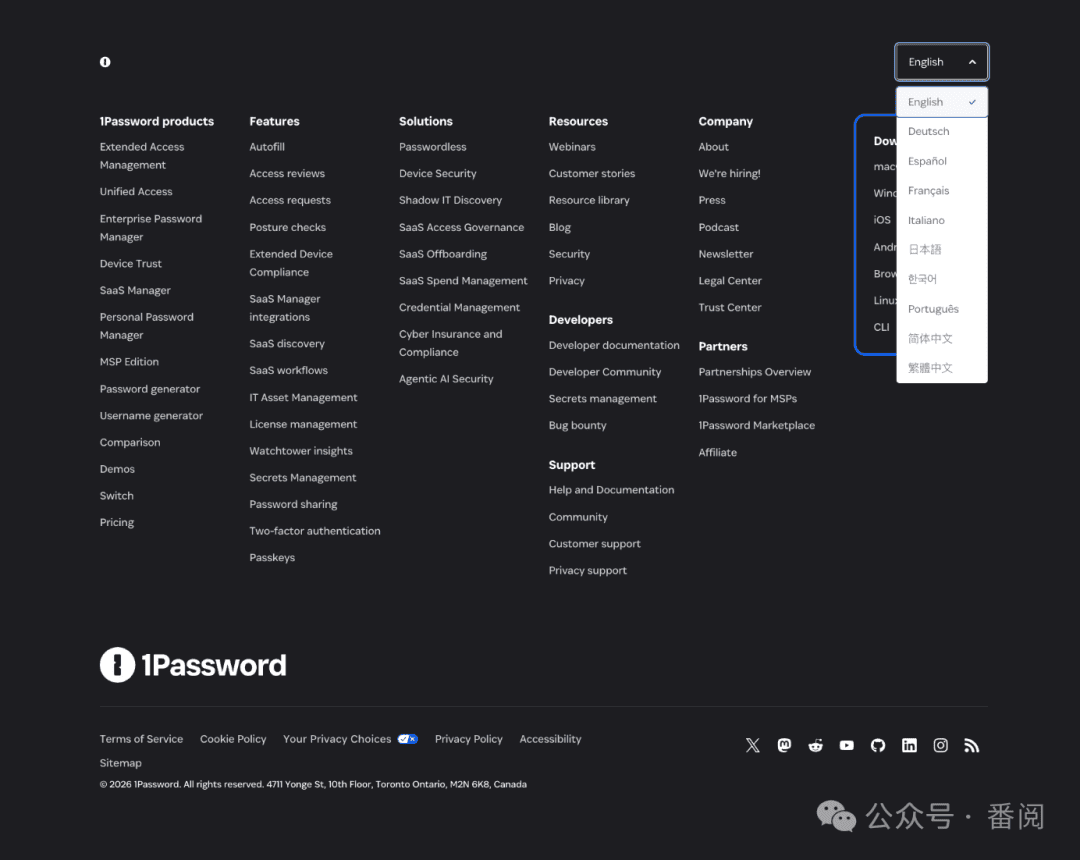 ✅ 1Password 在网站页脚使用下拉列表做语言切换 一共10个语言选项,属于适中规模:如果全部直接展示,本就拥挤的页脚会更加杂乱;而下拉展开后,浏览负担又不高。 同时它属于次要控件:绝大多数访问页脚的用户目的是浏览网站,而非切换语言;并且网站默认已经匹配正确语言,大部分用户根本不会触碰该控件。 下拉列表既为有需要的用户保留语言切换能力,又把页面空间与用户注意力留给页脚里优先级更高的内容。 示例2:跳转逻辑设置用户访谈在筛选问卷工具中,通过下拉列表搭建跳转逻辑规则。每一条规则以完整句式呈现:如果【问题】【条件】【答案】,则跳转到【目标位置】。 该场景必须使用选择控件,以此保证输入的精确性,因为输入数据会直接对接后端系统。这些规则用于筛选问卷受访者,选中的值必须和系统可识别内容完全匹配。 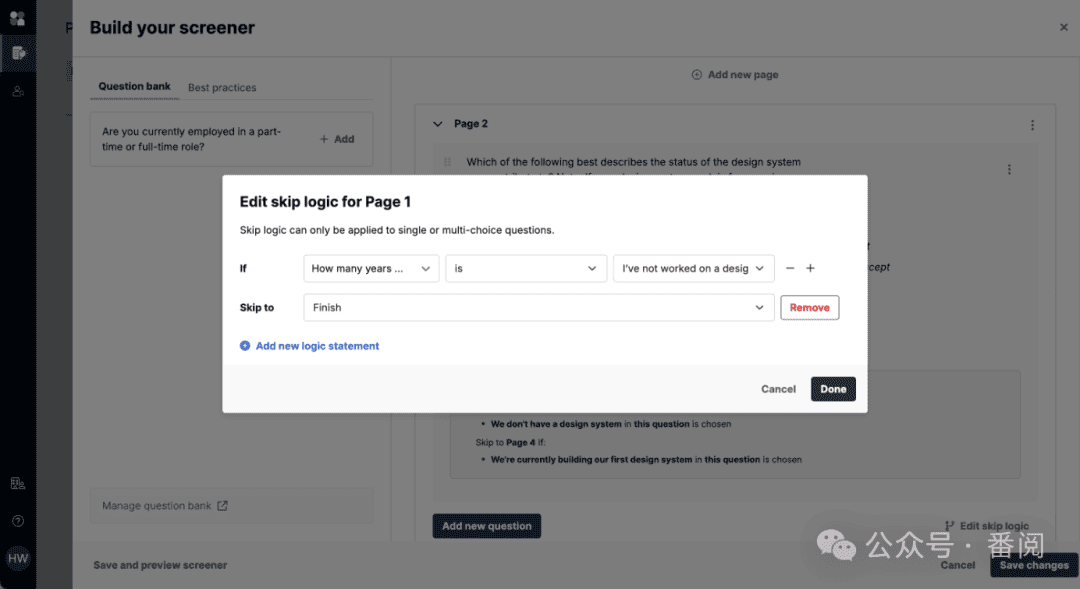 ✅ 用户访谈在筛选问卷工具中,使用下拉列表配置跳转逻辑。 即便部分下拉列表仅有寥寥几个选项(例如“是 / 否”),按常规情况单选按钮会是更优方案,但这四个字段需要并排内联,组合成通顺的“如果‑则”条件语句。 倘若把任意一处改成单选按钮组,就会打碎整句句式布局,造成其余字段错位,用户很难把整条规则理解为一条完整逻辑。在可以堆叠多条规则的编辑器中,这种布局错乱问题还会不断放大。 总结你的表单真的需要下拉列表吗?实际需要的场景,往往比你想象得更少。 在选用下拉列表前自问三个问题:选项一共有多少?用户是否需要看到全部选项,才能稳妥做出选择?把选项隐藏起来,是否真的能让布局获益? 多数情况下,答案都会指向其他组件:单选按钮、文本输入框、组合选择框,或是别的表单控件。 把下拉列表视作一种权衡取舍,而不是默认首选组件。要有目的地使用,只有当它的交互代价能够得到明确收益补偿时,再去选用。 阅读原文:https://mp.weixin.qq.com/s/QXr18L9nOitwa5Ym3g7mQQ 该文章在 2026/8/26 12:02:55 编辑过 |
关键字查询
相关文章
正在查询... 



|


 400 186 1886