豆包电脑版提效新玩法
当前位置:点晴教程→知识管理交流
→『 技术文档交流 』
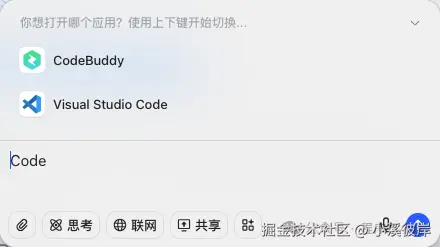
前言最近使用豆包桌面端比较多,发现一些不错的功能,可以在一定程度上帮助我们提效。 对豆包AI感兴趣的小伙伴也可以看往期内容:豆包解锁AI编程新玩法 快速打开使用快捷键【Option+空格】打开豆包对话框,输入Code豆包会查找与关键词匹配的应用,选择应用回车即可打开对应应用,功能有点类似macOS系统自带的Spotlight
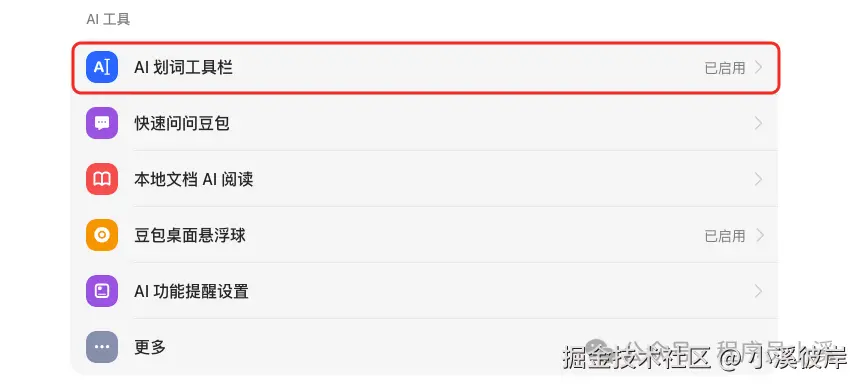
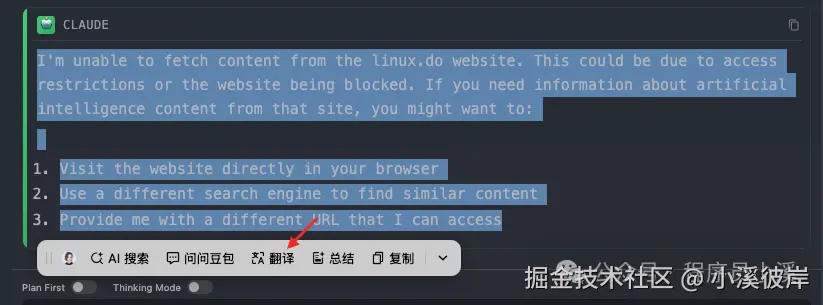
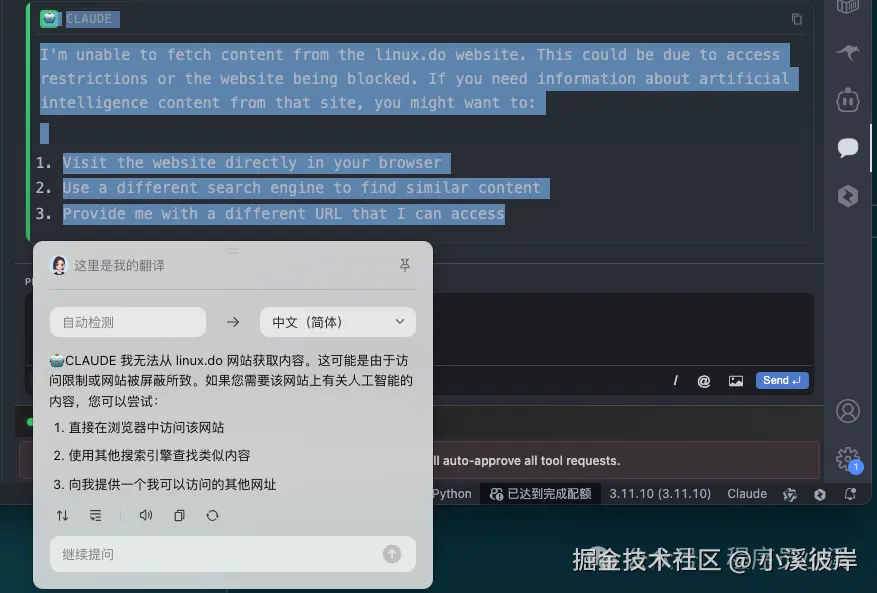
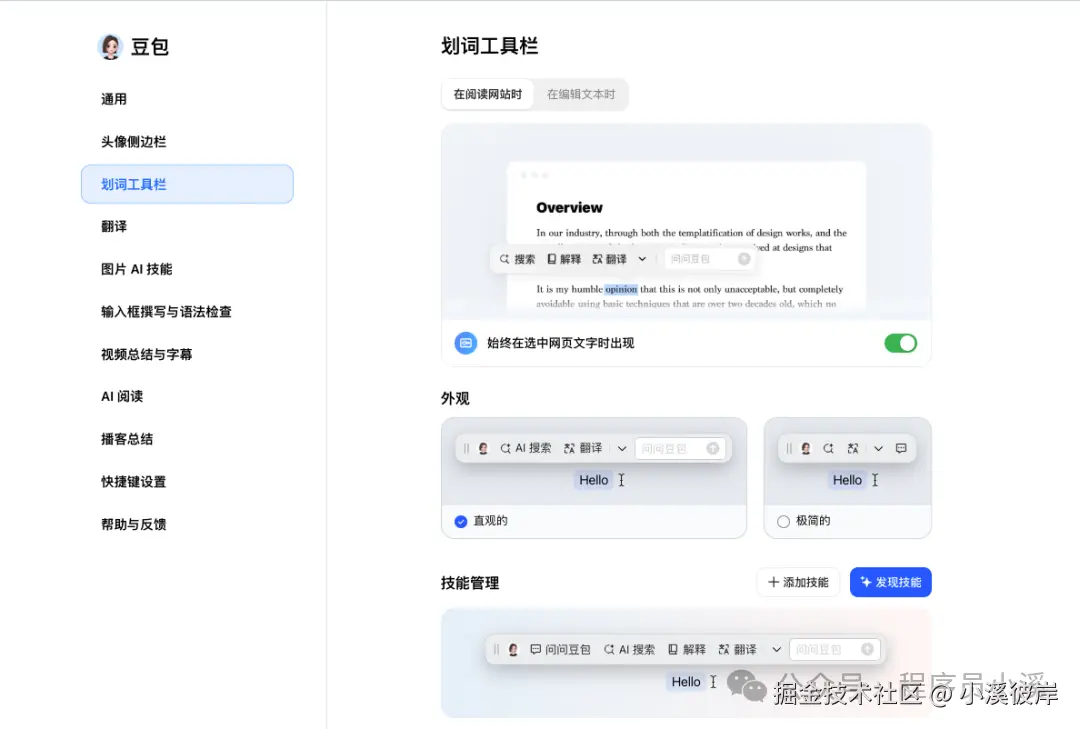
划词翻译划词翻译是我平时比较喜欢的功能之一,因为这个功能,我卸载了之前付费的Blob。豆包提供了类似的在不同软件上划词的功能。 使用豆包划词功能需要在豆包设置页面开启【AI划词工具栏】
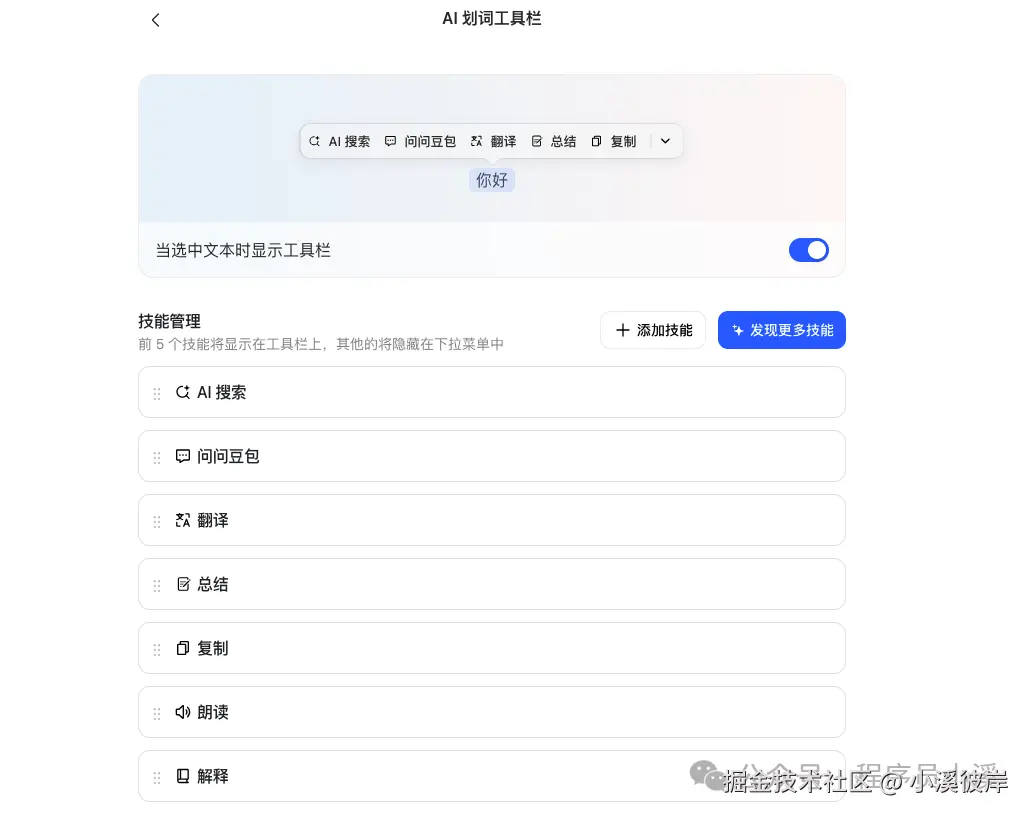
根据自己需求配置菜单功能
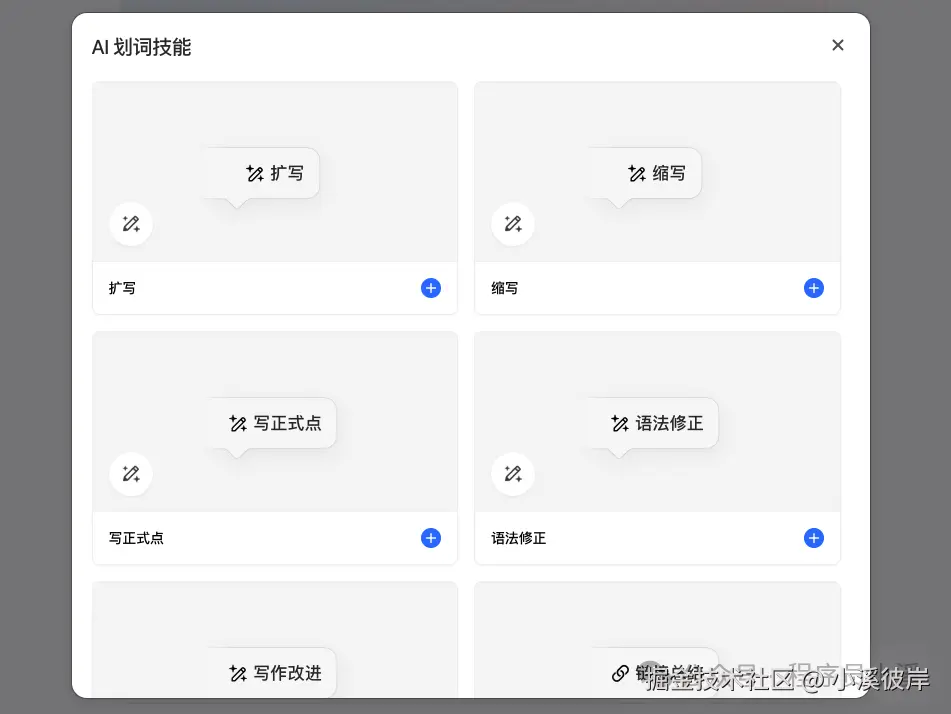
点击【发现更多技能】可以添加更多功能
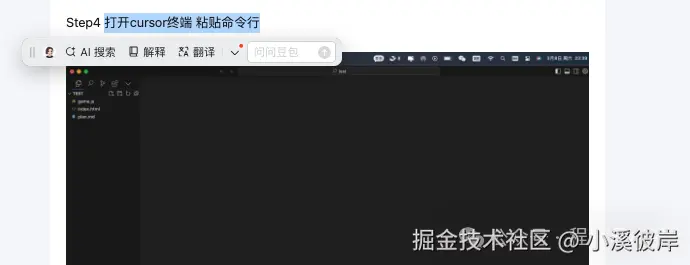
配置完成后,在电脑任意软件上划词或者双击单词、句子就可以唤起豆包的快捷菜单了
点击菜单功能,例如“翻译”就可以将当前选择的文本内容翻译成其他语言
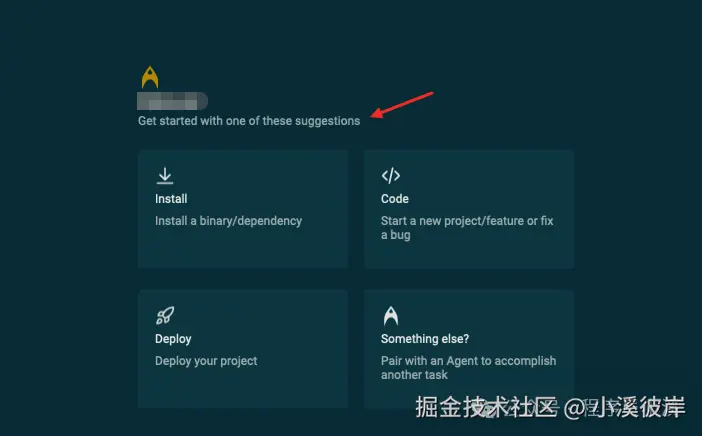
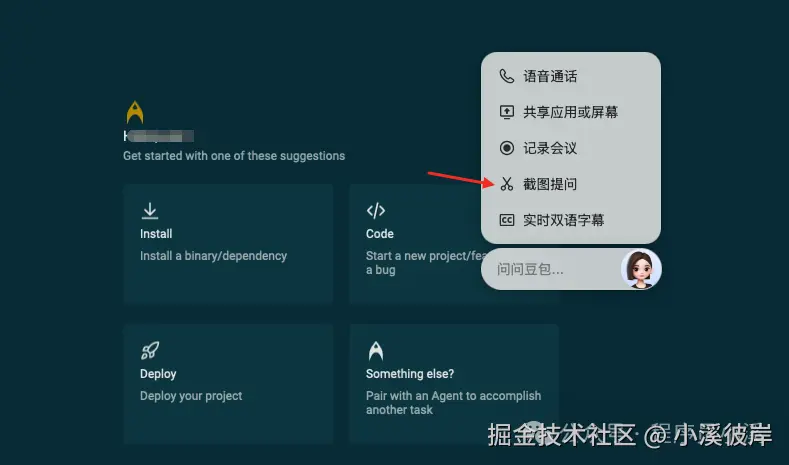
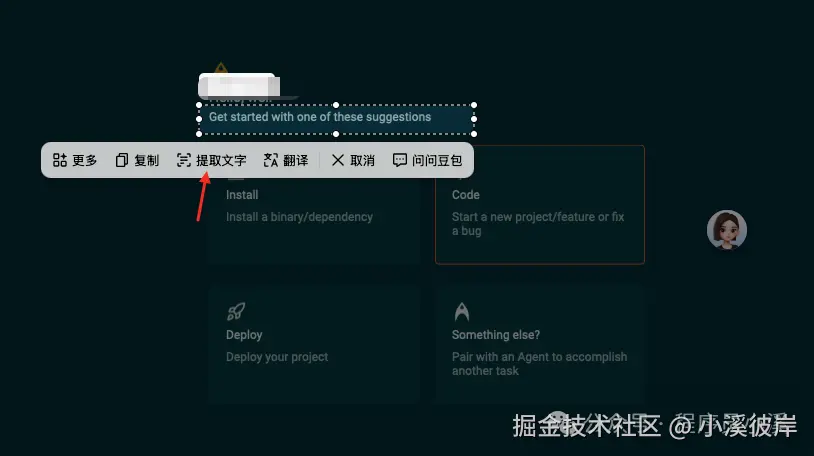
截图提问截图提问也是我平时比较喜欢的功能,平时在浏览网页或者在其他软件中经常遇到无法选中和复制的问题,只能急的的干跺脚,现在有了豆包,一切都迎刃而解了。 比如我们想复制软件中的这段文字,直接选中是没有任何效果的,因为软件里没有提供复制功能
此时我们就可以使用豆包的【截图提问】功能
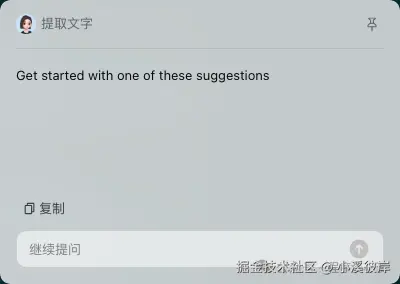
在弹出的菜单中选择【提取文字】
豆包就会帮我们识别图片获取图片中的文字内容
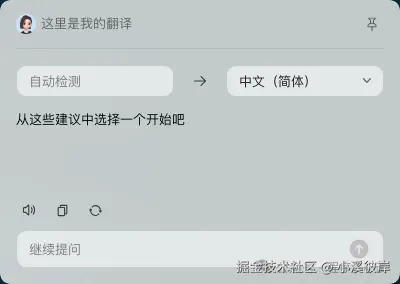
你以为这就完了吗,完全没有,我们还可以使用豆包的【翻译】对图片内容进行翻译
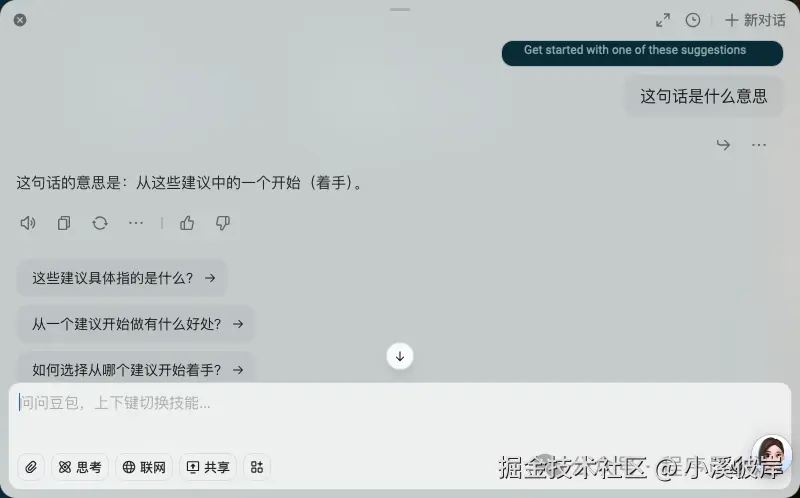
我们还可以使用豆包的【问问豆包】对图片内容进行提问,不得不说真是相当nice
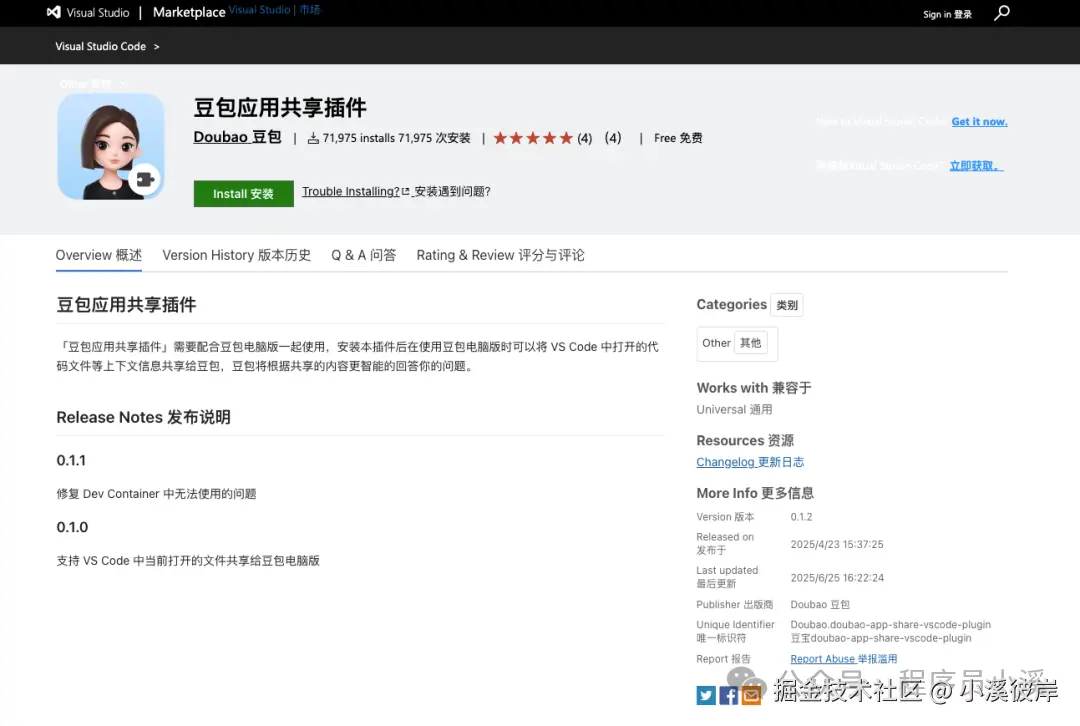
实时语音豆包还提供了实时语音对话、共享屏幕实时语音对话以及实时双语对话,本人平时使用语音功能不多,这里暂时不做深入体验。 共享应用或屏幕与VS Code共享VS Code插件地址:marketplace.visualstudio.com/items/?item…:;)
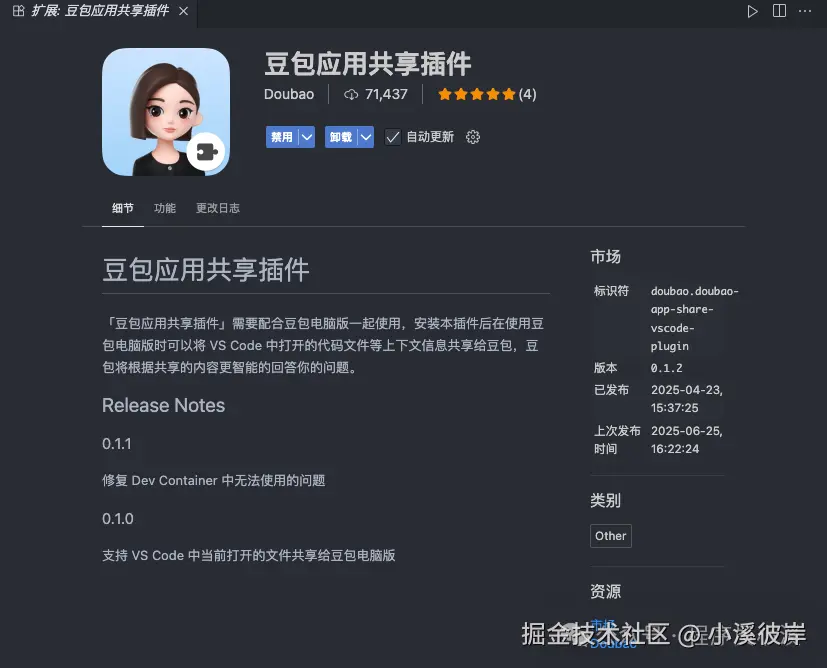
会在VS Code中打开插件,点击【安装】进行安装
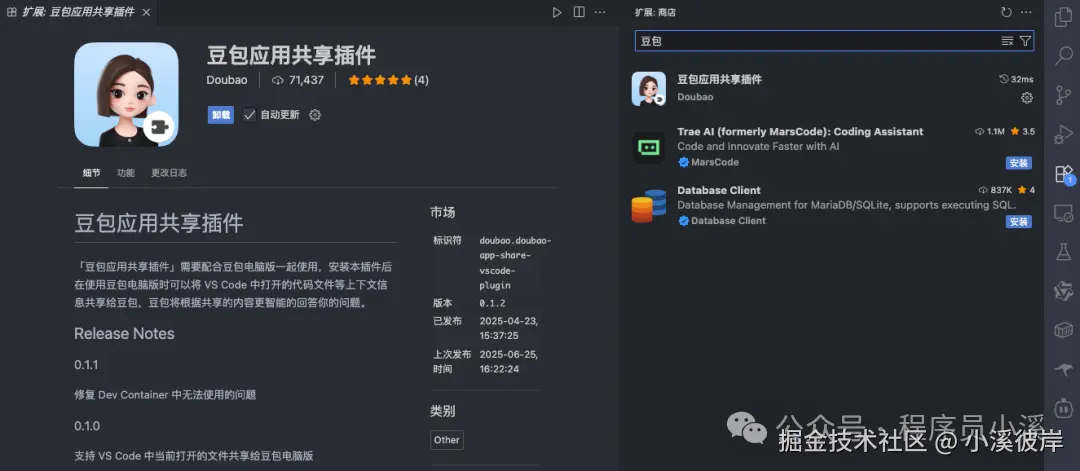
或者在VS Code插件市场搜索【豆包应用共享插件】进行安装
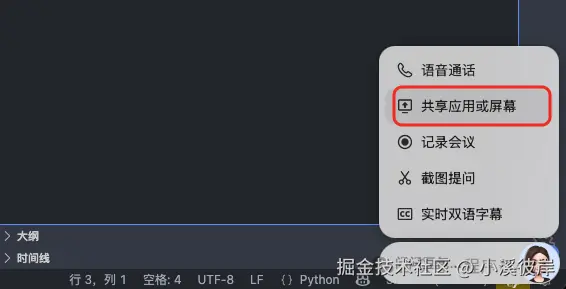
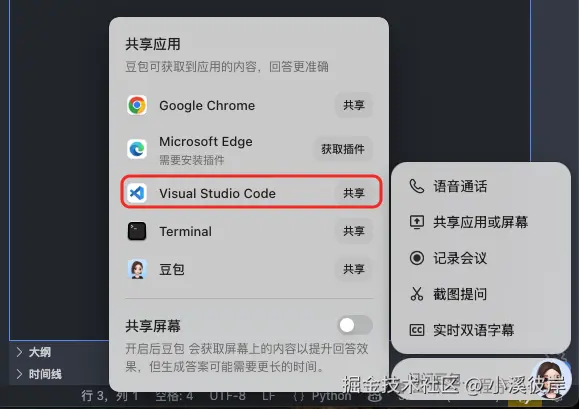
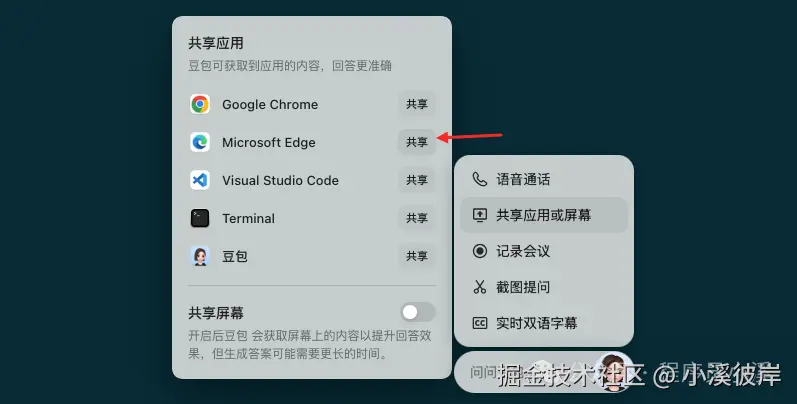
点击豆包浮窗选择【共享应用或屏幕】
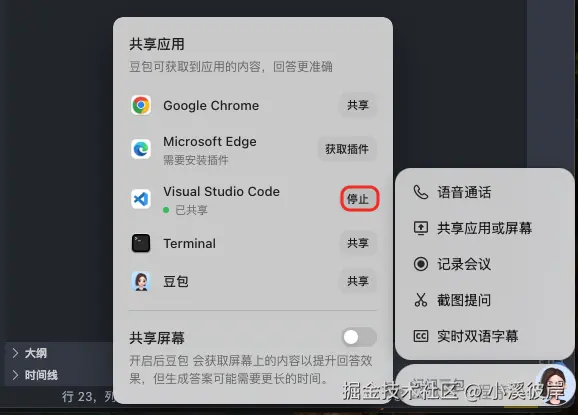
选择【Visual Studio Code】【共享】
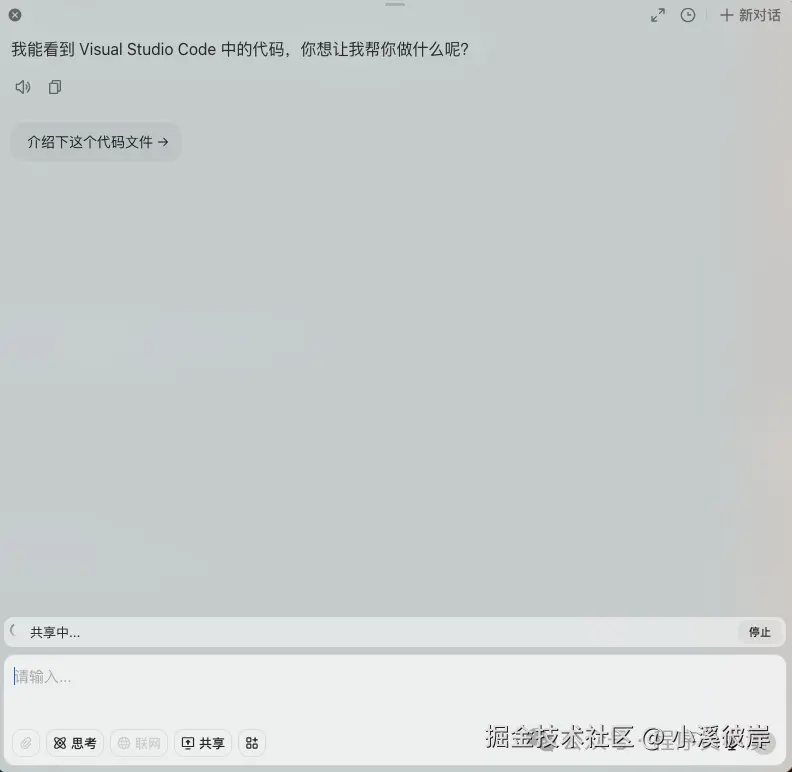
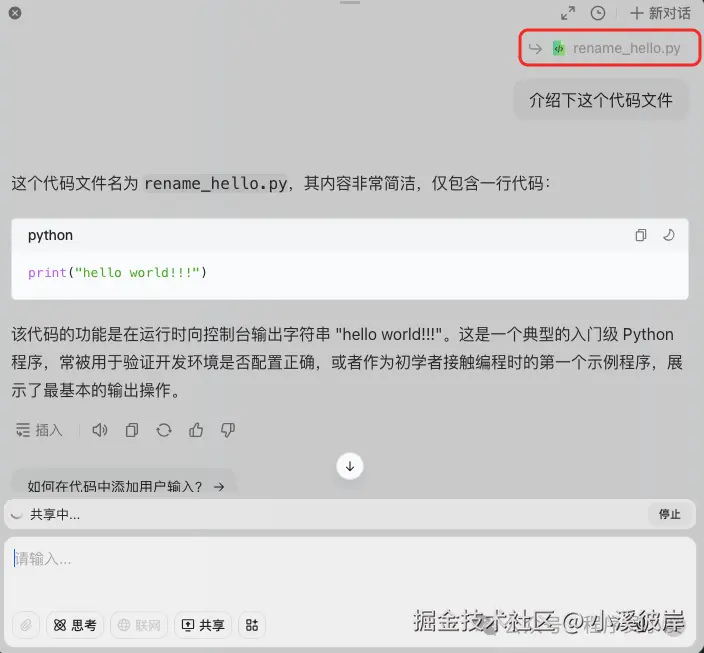
开启共享后,打开豆包聊天框可以看到当前正处于与VS Code编辑器的共享中
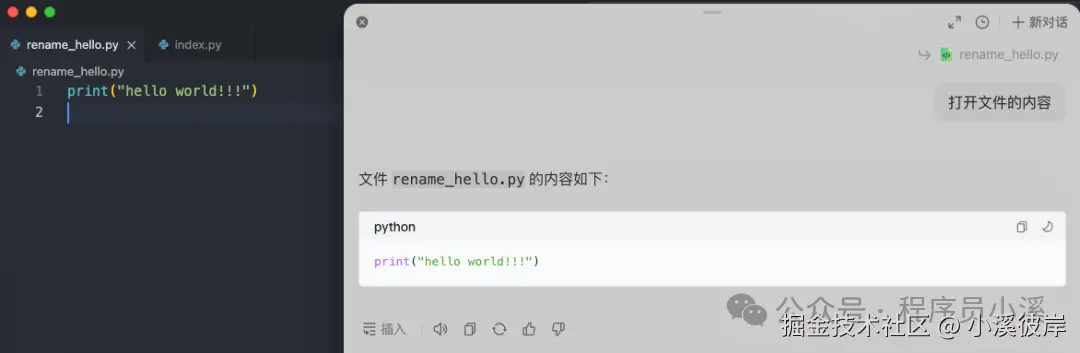
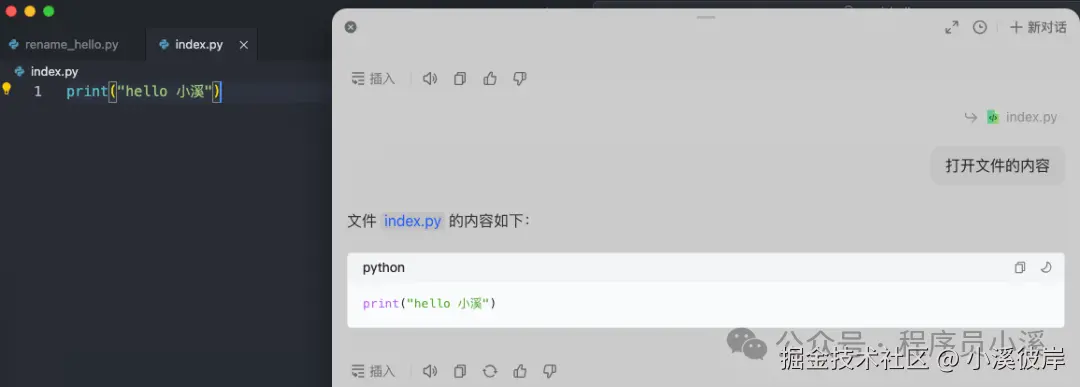
豆包会以VS Code当前激活的tab作为上下文,切换tab豆包会获取最新激活的tab作为上下文
有了正确的文件上下文,便可以问豆包进行聊天了,比如先让豆包介绍一下代码功能
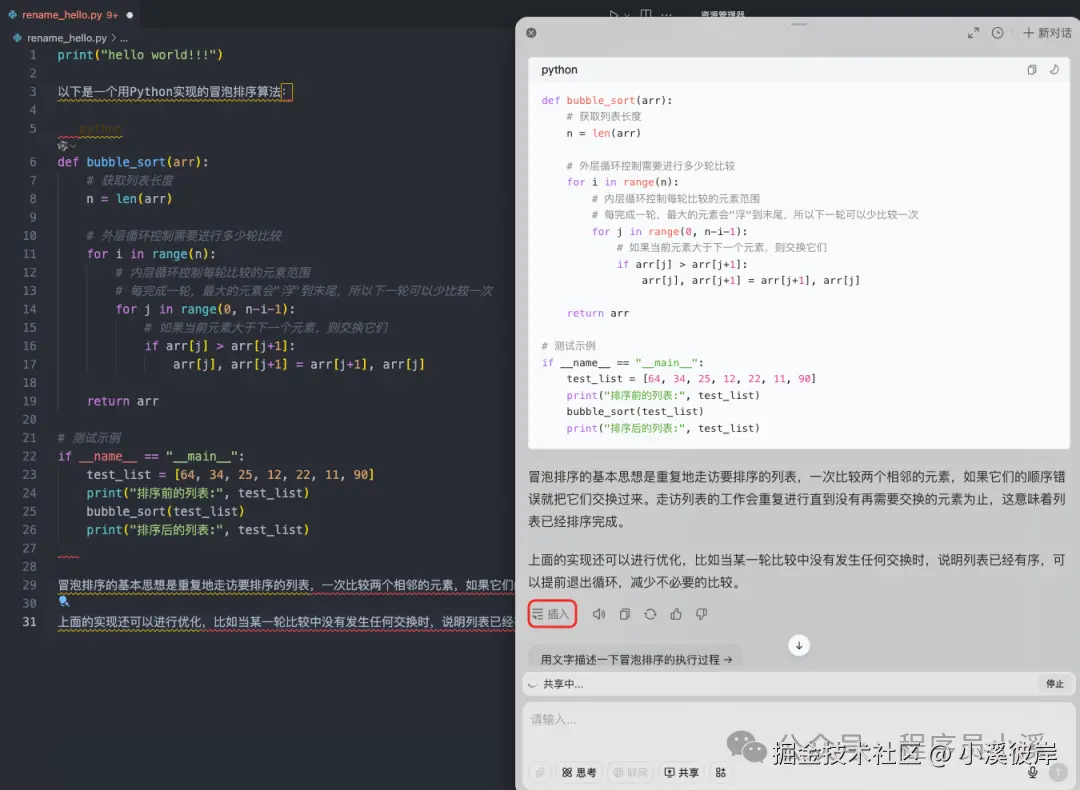
豆包写完代码后,在底部会有一个【插入】功能,点击插入可以一键将AI生成的结果。注意该功能有个坑,会将AI生成的所有内容插入到文件中,包含 文字描述 和 代码,目前并没有提供插入代码的功能。
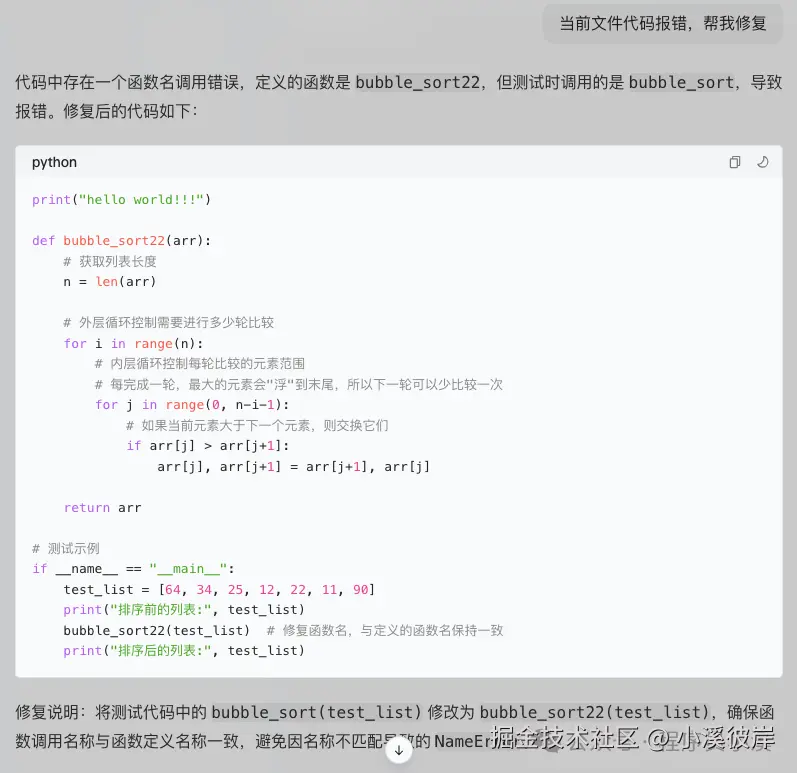
也可以直接让豆包查找代码中存在的问题,最大的一个好处就是我们无需再手动复制代码到对话窗口再问AI问题了
不使用时,直接点击【停止】即可停止共享操作。
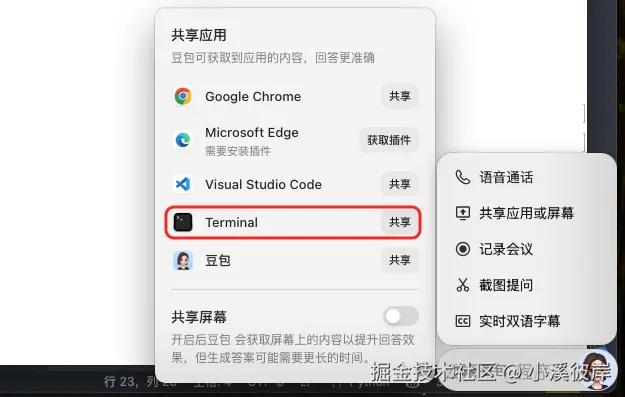
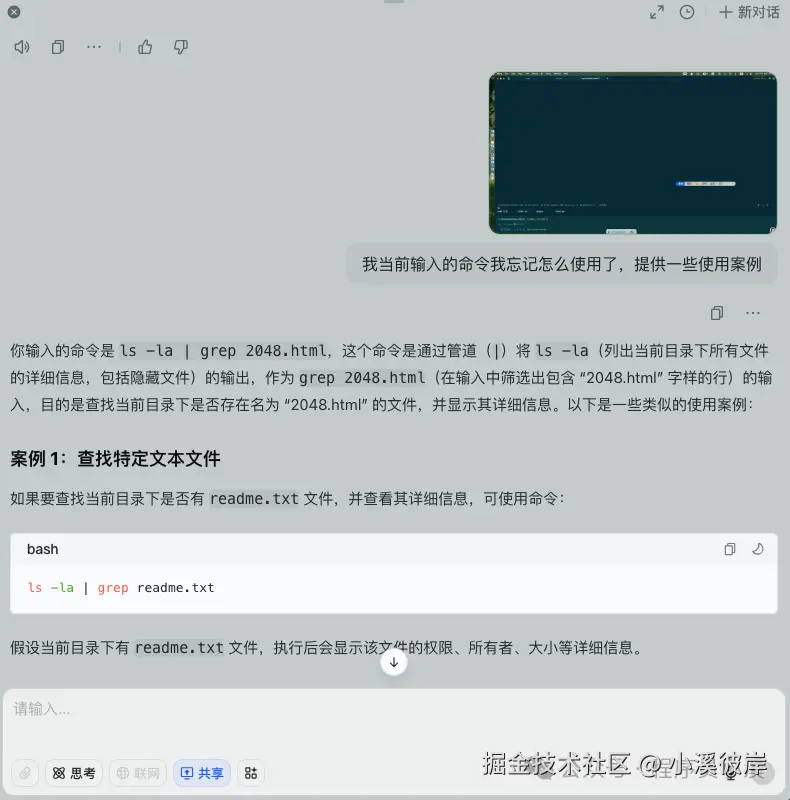
与Terminal共享点击【共享应用或屏幕】选择【Terminal共享】
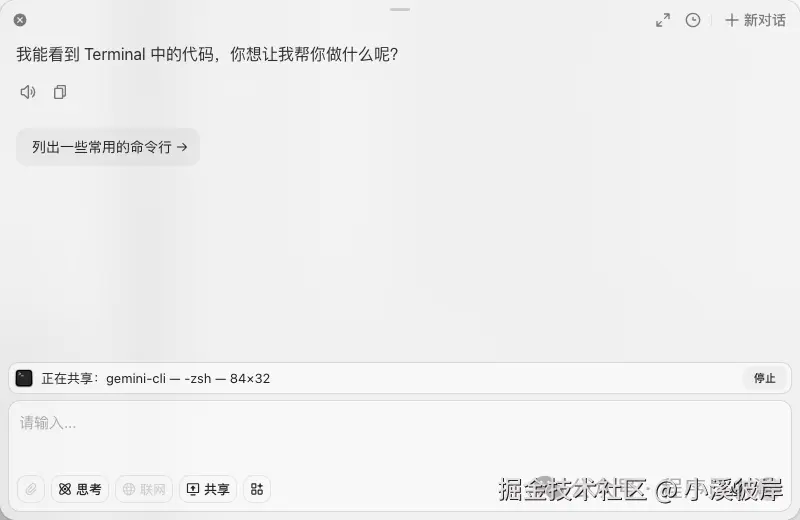
开启共享后,打开豆包聊天框可以看到当前正处于与Terminal的共享中
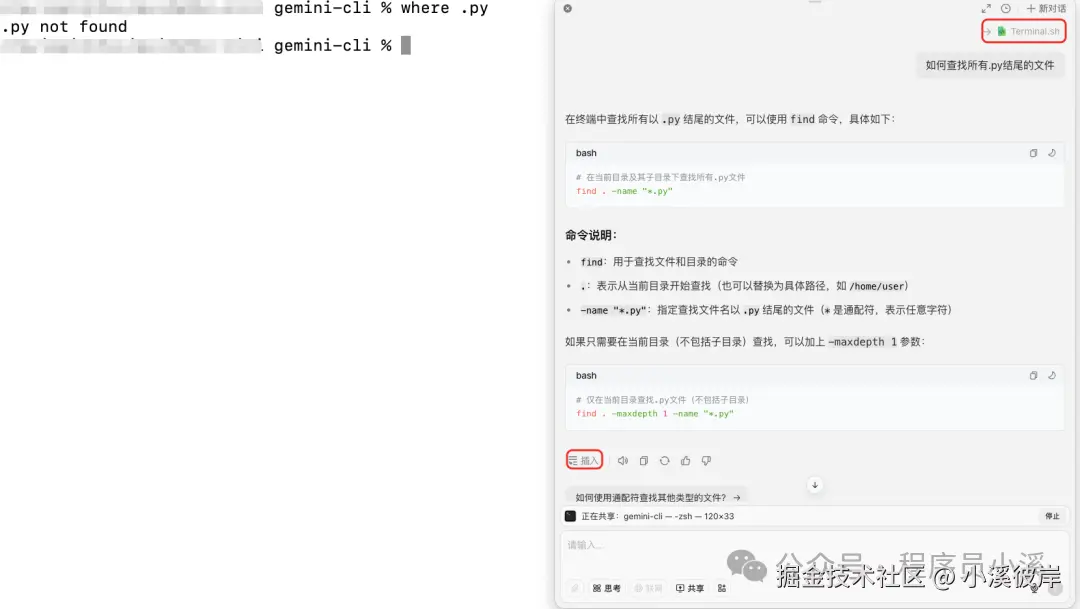
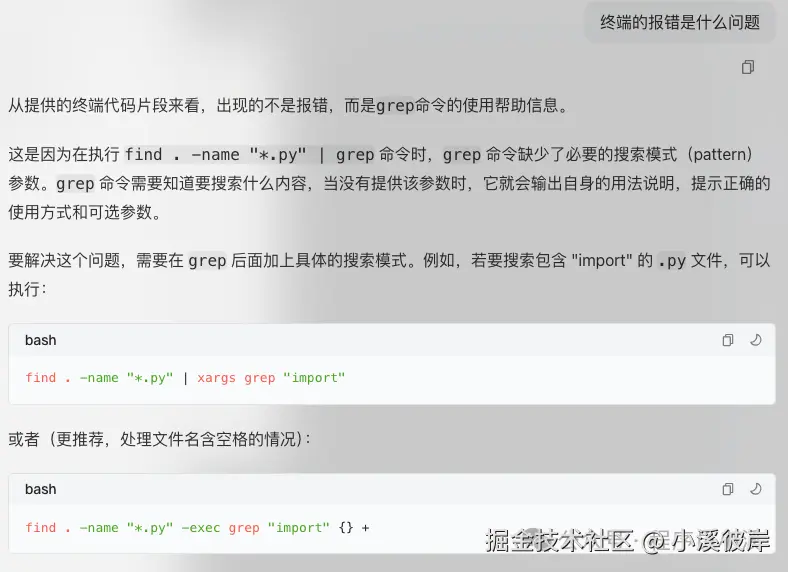
与豆包对话,可以发现也是将目前激活的Terminal作为上下文,豆包会读取终端所有内容,所以提问题时需要针对性的问,否则豆包会给出很多意见
插入功能也是一样的问题会插入所有AI生成的内容(包含 文字描述 和 代码,目前并没有提供插入指令的功能),目前最好的方式就是手动粘贴复制命令到终端执行。
与浏览器共享
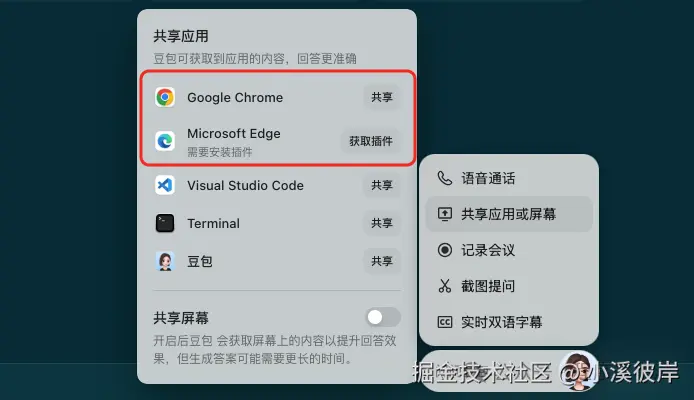
点击【共享应用或屏幕】可以看到支持的浏览器应用,豆包与浏览器共享需要先安装插件才能使用
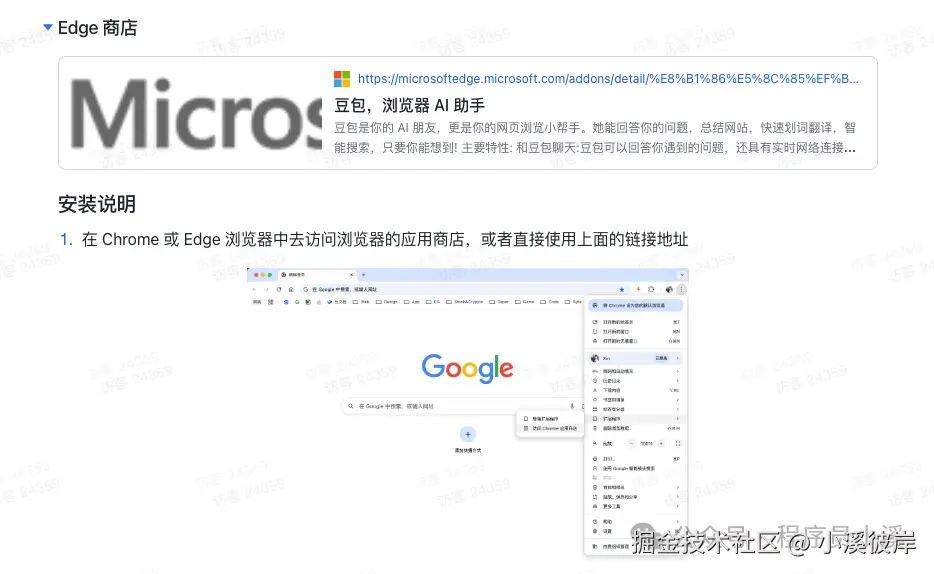
这里我以Edge浏览器为例演示,首先点击【Microsoft Edge】【获取插件】,该操作会在豆包中打开共享文档
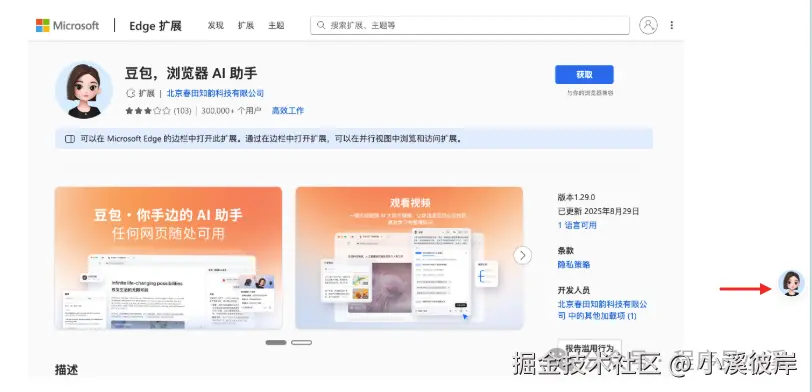
使用文档中的链接查看插件信息,这里我将插件地址直接贴出来:microsoftedge.microsoft.com/addons/deta…
安装完成后,可以看到在浏览器右侧多了一个豆包浏览器插件浮窗
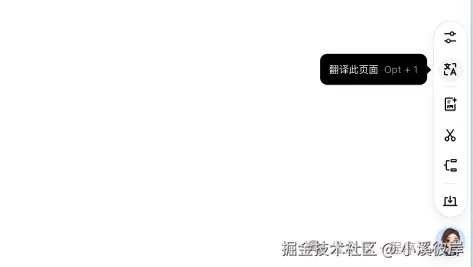
鼠标放到悬浮窗上会提供一些快捷功能
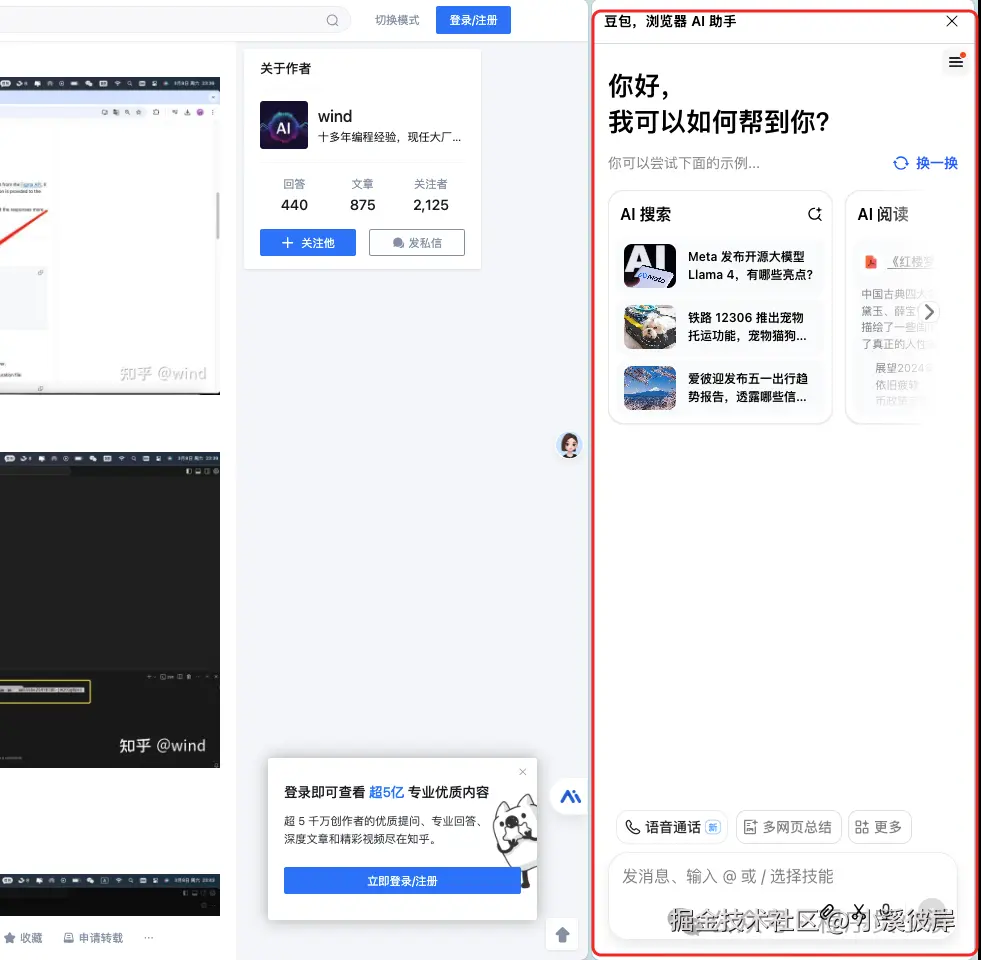
点击悬浮窗会在浏览器侧边栏打开豆包AI助手
配置页面也是和桌面端一样的,可以选择开启或者关闭某些功能
在浏览器划词也会有对应的菜单功能,不过感觉有点和桌面端功能重复了,如果同时安装了浏览器插件和桌面端可以禁用其一
继续我们浏览器共享,安装完插件,点击【共享】
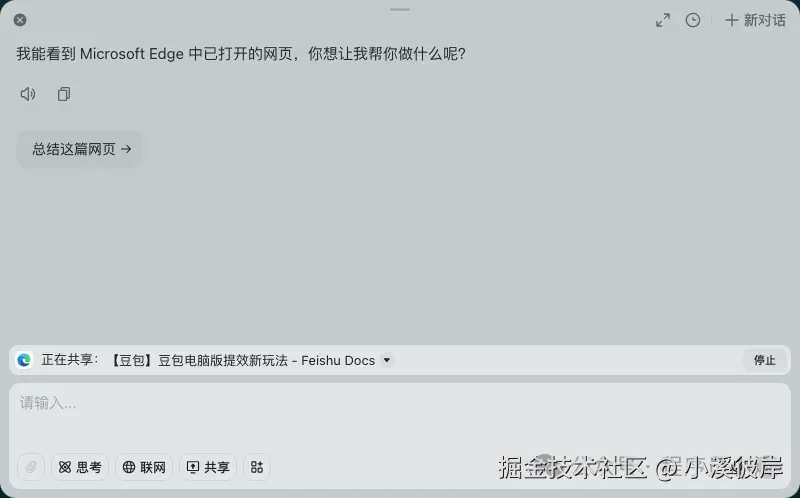
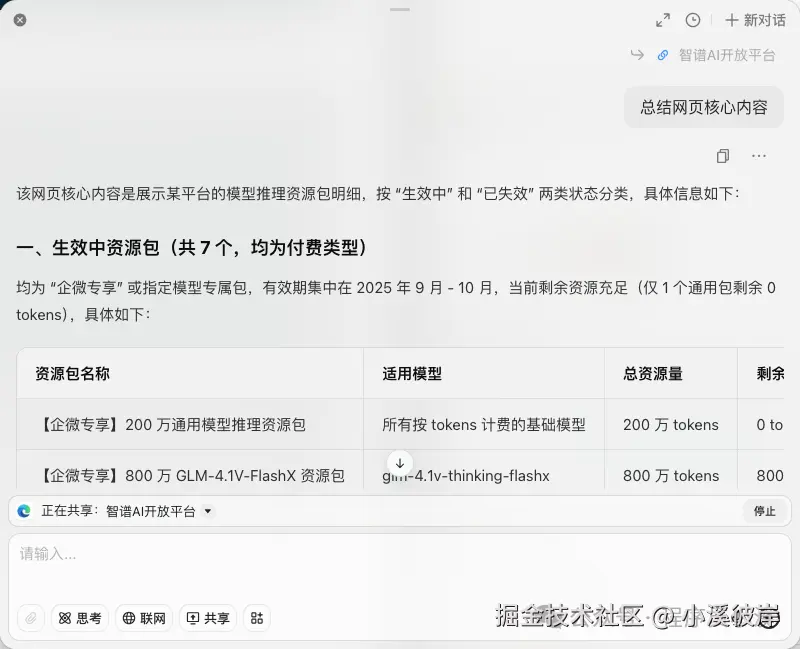
开启共享后,打开豆包聊天框可以看到当前正处于与Edge共享中,豆包也是以当前激活的浏览器页签为上下文内容,我们也可以点击箭头选择不同的浏览器页签
接下来就可以直接对网页进行提问了
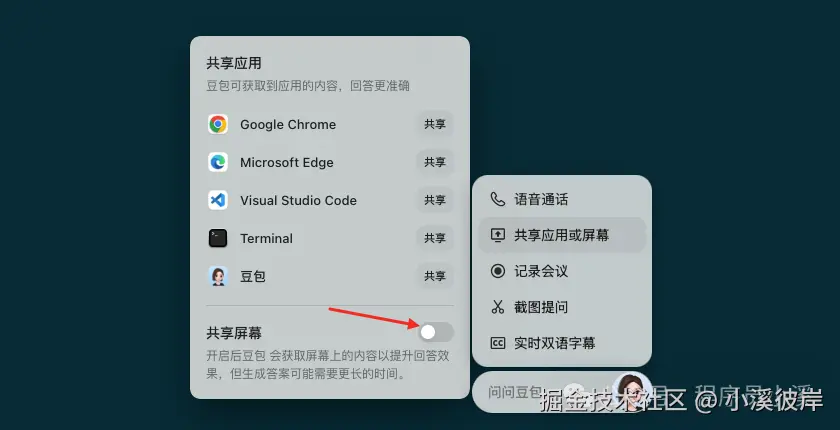
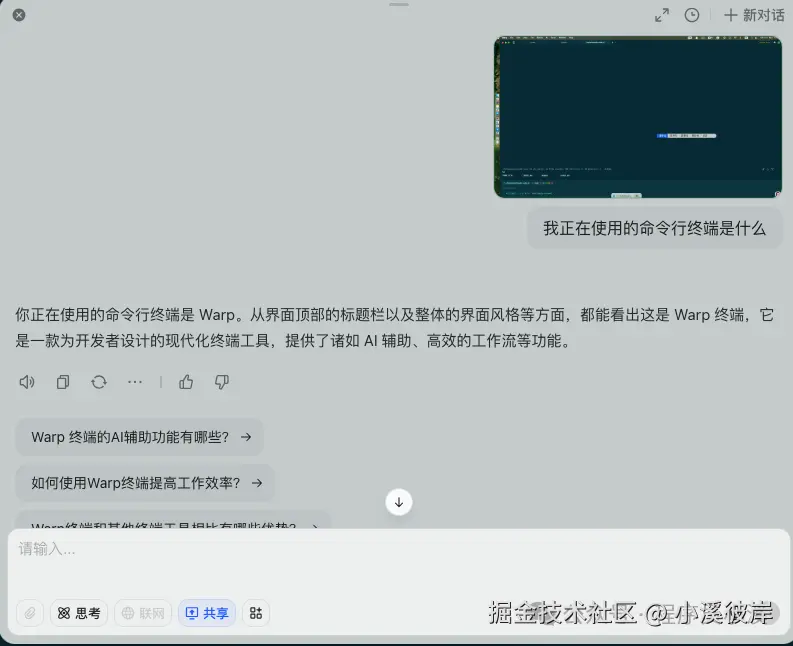
共享屏幕除了共享应用,豆包还支持共享屏幕,不用局限于在不同应用共享之间来回切换了,使用也很简单,直接点击【共享应用或屏幕】开启底部【共享屏幕】状态即可
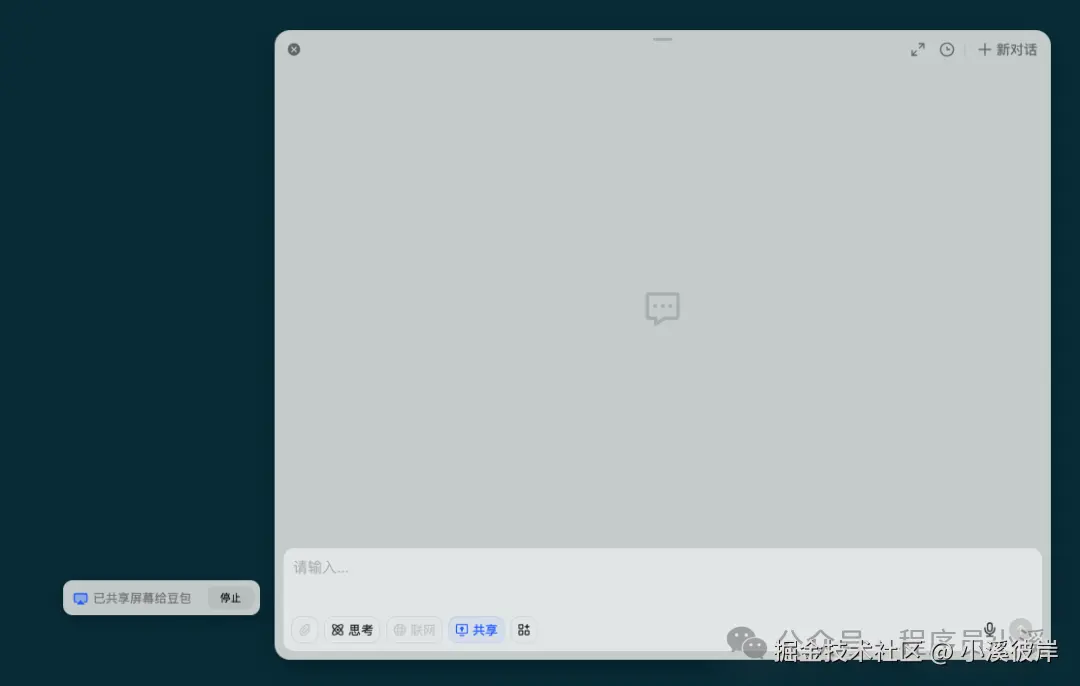
开启共享屏幕后,屏幕会出现【已共享屏幕给豆包】悬浮窗,点击【停止】或关闭【共享屏幕】可以停止屏幕共享
与豆包对话提问时,豆包会先对屏幕进行截图识别分析,然后根据分析得到的内容进行回答
我们甚至可以向豆包提问任意我们视觉所看到的问题
阅读原文:点击这里该文章在 2026/8/6 15:15:13 编辑过 |
关键字查询
相关文章
正在查询... 



|


 400 186 1886