[点晴永久免费OA]5000字workbuddy保姆级教程,从入门到精通(打工人必备)
当前位置:点晴教程→点晴OA办公管理信息系统
→『 经验分享&问题答疑 』
AI终于从“嘴炮选手”进化成“真·打工人”说实话,市面上的AI工具我用了没有十个也有八个了。 画风基本统一:你打字,它回字;你再打字,它再回字。 聪明是真聪明,但——不干活啊! 要么就是需要环境需要各种配置才能使用。 直到WorkBuddy出现,我才第一次有一种“这玩意儿是真在替我搬砖”的感觉。 今天这篇文章是我深度使用后的完整教程。不管你是完全没听过的小白,还是下载了但吃灰的新手,看完都能上手。 放轻松,跟我走。 一、WorkBuddy到底是个啥?一句话人话版WorkBuddy = 会“动手”的AI打工人,能聊天,更能直接帮你干活的电脑。
二、下载安装:5分钟搞定2.1 下载官网:https://copilot.tencent.com/work/ 根据电脑选版本:
2.2 安装双击一路“下一步”,装完桌面出现WorkBuddy图标。 小贴士:建议提前装好Node.js(LTS版)和Git,部分技能需要。只体验基础功能可以先不装。 2.3 登录两种方式:
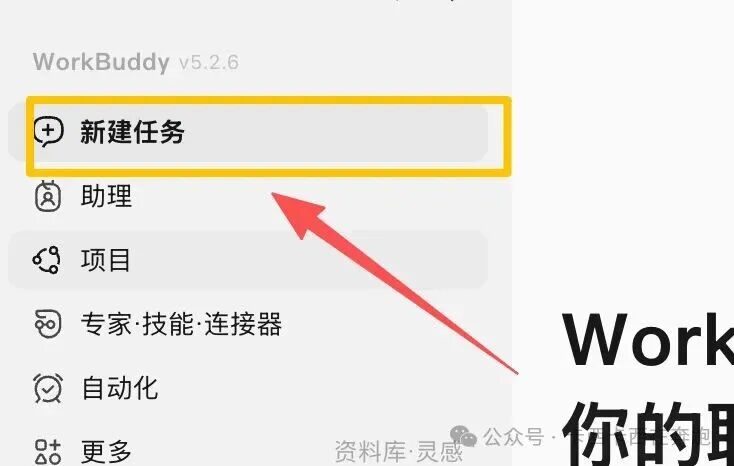
登录后进入主界面,左边导航栏,右边操作区,设计干净不迷路。 三、7大核心模块模块一:AI对话(新建任务)输入框打字,回车发送,AI回答。
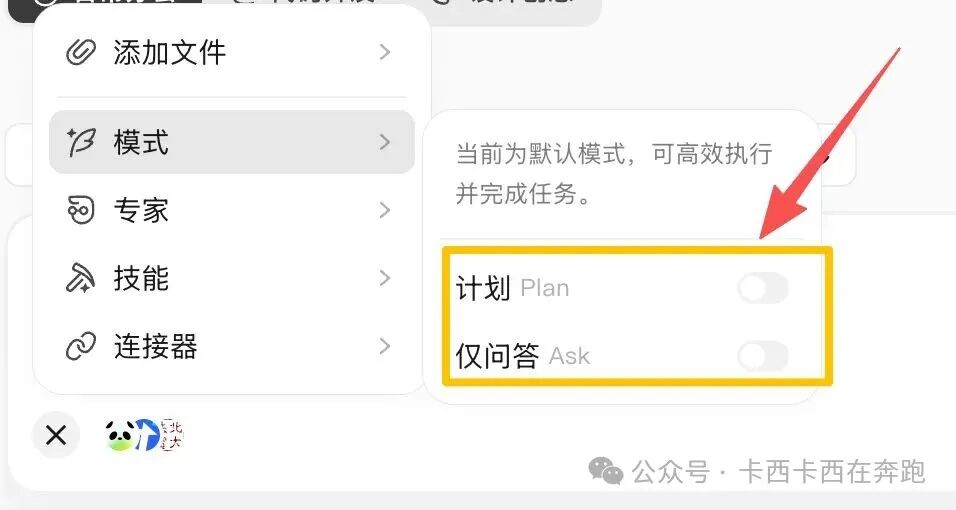
两种工作模式可在输入框上方切换:
建议:刚上手先用Ask感受执行力;重要任务切Plan,出错率低很多。 模块二:助理(Assistant)——你亲手养大的AI「自己人」如果说插件是「手」、技能是「脑」、专家是「外援」,那助理就是你亲手养大的「自己人」。 助理 = 有身份、有记忆、越用越懂你的专属AI搭档 你给它起名字、定性格、告诉它你是谁、做什么项目、习惯怎么沟通——它就记住了。下次打开,不用重新介绍,它直接接着上次的活儿干。
和「专家」的区别:
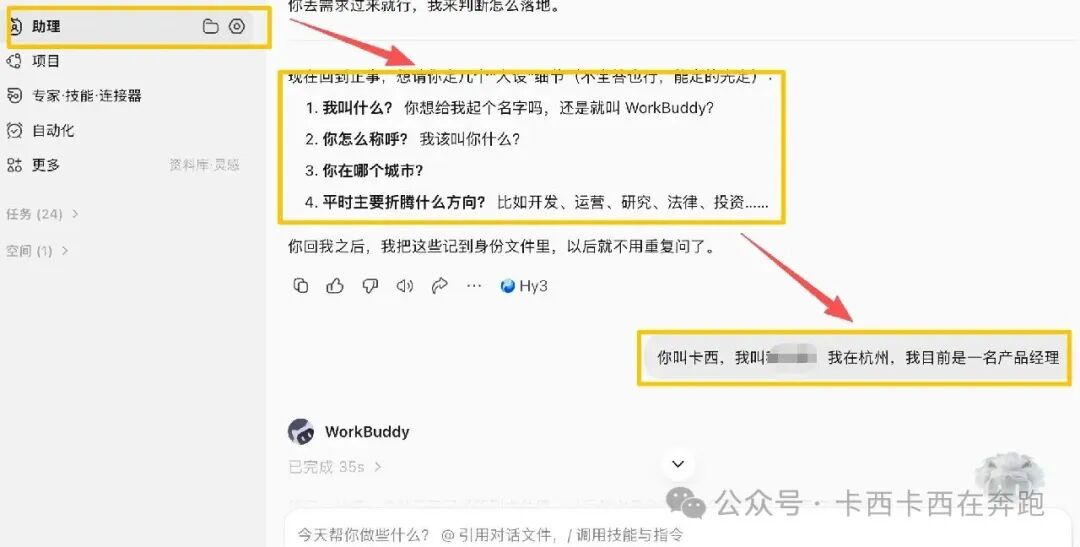
怎么创建一个属于你的助理?第一步:给AI一个身份 打开WorkBuddy,直接跟它说:
WorkBuddy会自动把这些信息存进身份文件,以后每轮对话它都知道你是谁、该叫你什么、风格怎么拿捏、还会根据你的职业特性来完成任务。 第二步:让它干活,边用边教
第三步:持续喂养,养成系AI WorkBuddy的助理会边用边学:
一句话总结专家是「雇来的顾问」,助理是「养大的自己人」。一个上来就懂行,一个越用越懂你。两者不冲突——复杂任务可以专家出专业方案 + 助理帮你落地执行,双剑合璧。 模块三:项目(Project)——AI时代的「人机同队」协作空间如果说插件是「手」、技能是「脑」、专家是「外援」、助理是「自己人」,那项目就是你和AI「同队作战」的专属战场。 项目 = 人 + 数字员工(Agent)共享上下文、协同推进的独立工作单元,是WorkBuddy企业版于2026年6月5日发布的核心功能之一。
它解决的不是「AI怎么帮我干活」,而是 「怎么让一群人和一群Agent像一支球队一样,并行推进同一个项目」。 和「普通对话任务」的区别:
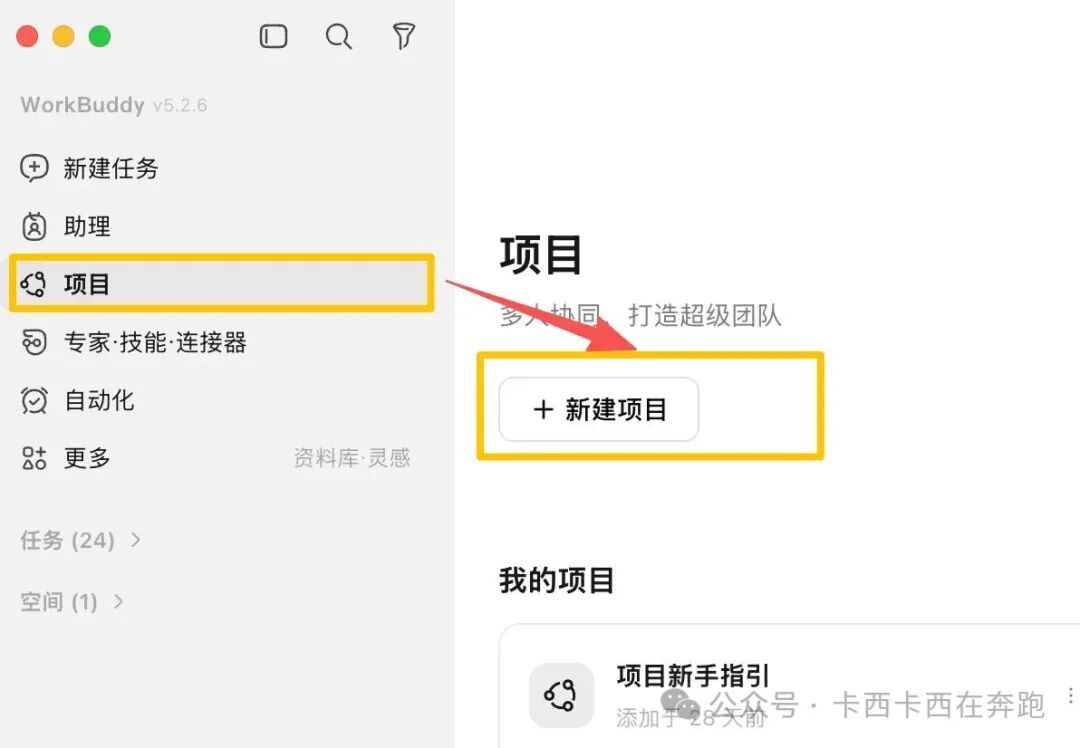
简单说:普通任务是「单挑」,项目是「团战」。 怎么创建一个项目?第一步:在空间中新建项目 WorkBuddy的层级是「空间 → 项目 → 任务」: 进入工作空间,点击「新建项目」,填写名称和描述,创建后会自动生成To Do、In Progress、Done三大任务看板,支持拖拽管理。 第二步:写入「项目记忆」 把项目背景、目标、术语、设计规范等信息写入项目记忆文件——所有协作者(人和AI)从此共享同一份业务上下文,不用重复交代。 第三步:邀请队友加入 通过项目邀请链接,邀请真人同事或AI专家加入。对方受邀成功后自动获得项目访问权限,看到所有上下文、任务和文件。 第四步:分工并行执行 产品负责人和设计协作人可以在同一个项目空间下,各自拥有独立的AI会话,并行设计不同模块,互不干扰。 在项目里能干什么?1. 共享资产 同一个项目中,所有成员(人 + AI)共享:
2. 并行沙箱 每个人都拥有独立的AI会话沙箱,可以同时推进不同任务,互不干扰。传统「需求→设计→开发」的串行等待,变成了多人并行设计。 3. 实时预览与迭代 AI生成HTML原型后,WorkBuddy内置预览功能,可以直接在对话中查看效果;不满意当场提修改意见,AI就地改,不用反复切窗口。 4. 整合交付 各方设计完成后,由项目负责人进行最终整合,把分散模块组装成完整成果,自动归档到项目目录,版本可追溯。 和「自动化」的区别?
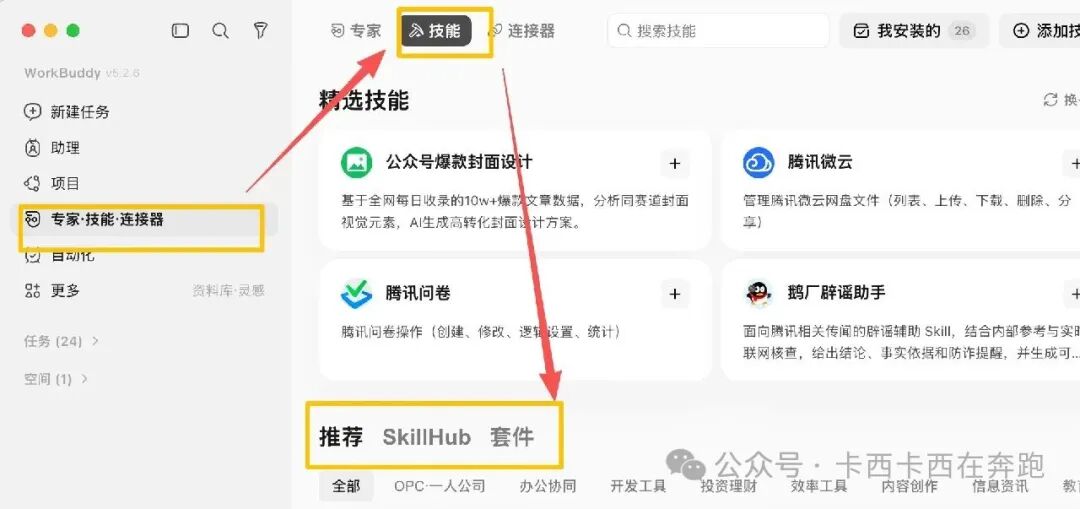
一个是你设好开关让它自己转的机器,一个是你和AI并肩作战的战场。 一句话总结「项目」让AI从「你的助手」升级为「你的队友」。你不是一个人带着AI干活,而是一群人和一群Agent在同一空间里并行推进——超级个体的天花板,成了超级团队的起点。 模块四:技能(Skills)技能 = 给AI注入专业知识 插件扩“能力”,技能扩“知识深度”。
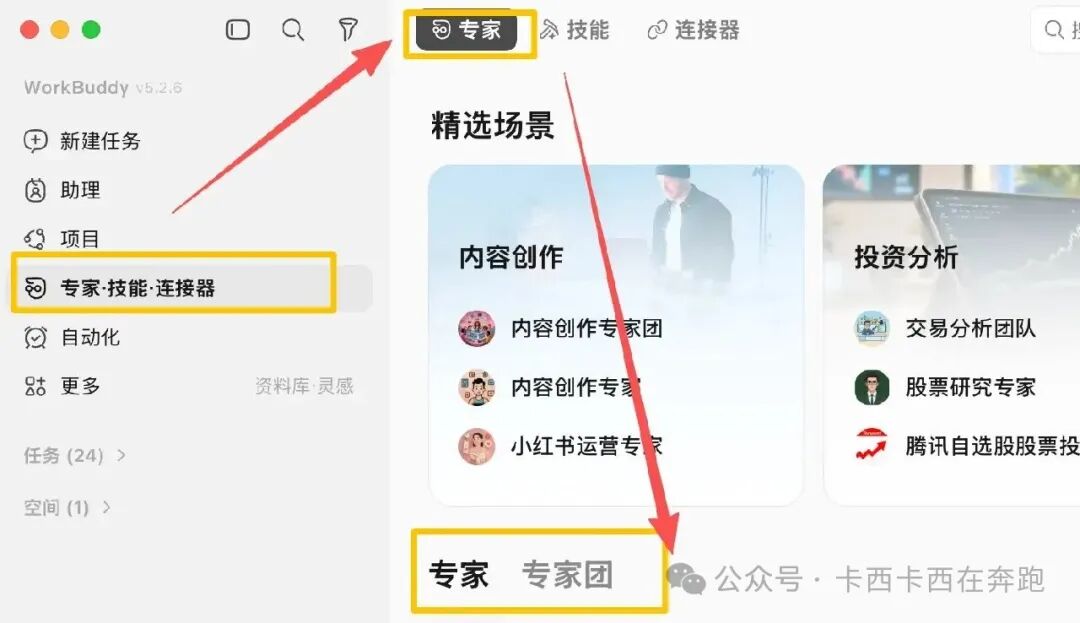
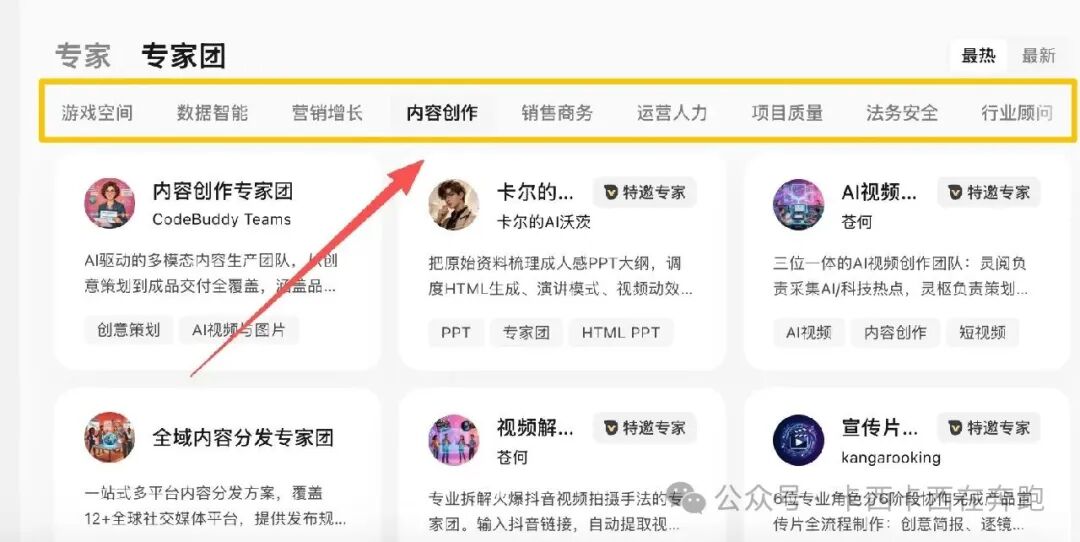
WorkBuddy自带上百个预设技能 模块五:专家(Experts)2026年3月17日上线,我个人最爱。 专家 = 有名字、有人设的垂直领域AI顾问
使用方法:
推荐指令格式:
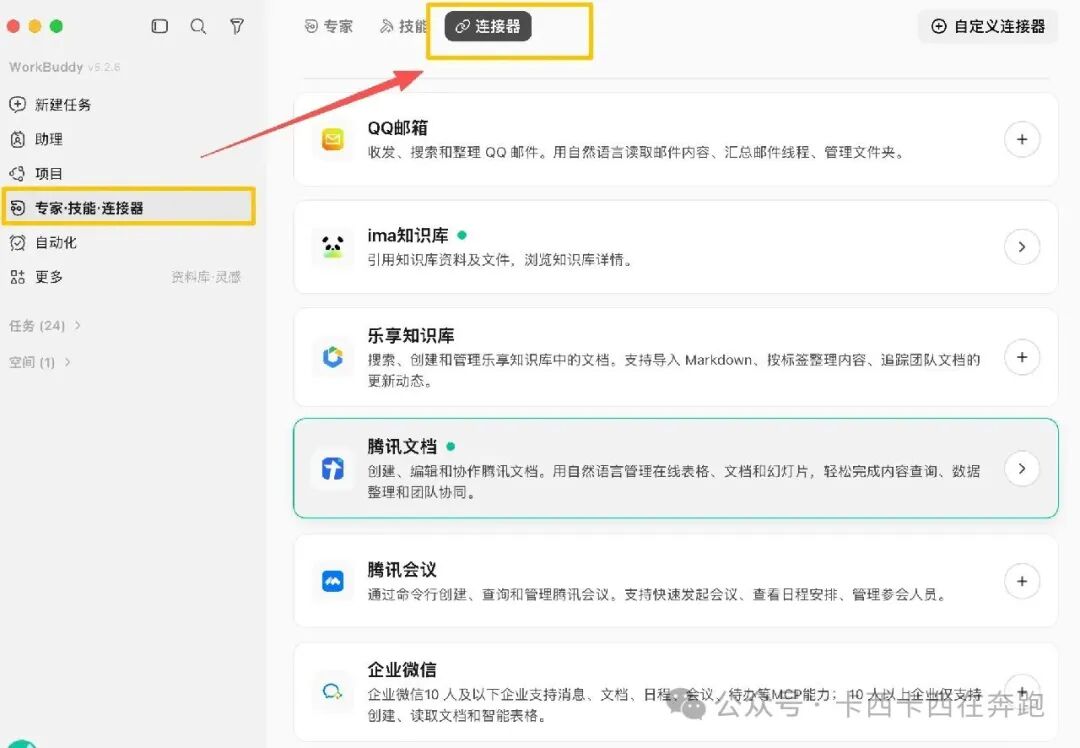
例: 「我是AI工具科普公众号博主,本周想写对比文章。分析5款主流AI写作工具差异,生成对比表格,文字简洁,适合公众号排版。」 模块六:连接器(Connector)——AI的「万能接线员」,专治各种复制粘贴如果说插件是「手」、技能是「脑」、项目是「战场」,那连接器就是AI通向外部世界的「抓手」——让它不再是个孤岛,而是能直接钻进你的整个数字工具箱里干活。
先搞清楚:连接器到底解决了什么问题?没连接器之前,用AI干活得先「搬数据」:
有了连接器之后:你只需要说「帮我从腾讯文档里面文件名为xxxx整理出不超过100字的汇报内容」,它自己去取、自己处理、自己给你结果。 一句话总结:以前是把数据「搬」给AI,现在是把AI「接」进你的数据里。 连接器能接哪些服务?WorkBuddy的连接器分两类:平台预置连接器和自定义连接器。 一、平台预置连接器(开箱即用)
以及第三方生态服务:Notion、可画、github、北大法宝、企查查等。 二、自定义连接器(无限扩展)如果预置连接器里没有你要的服务,可以自己配:
换句话说:只要它有API,WorkBuddy就能连——没有原生连接器不是障碍,只是还没人帮你写好配置而已。 怎么配置一个连接器?方式一:平台预置连接器(最简单的)
方式二:自定义MCP Server(稍微硬核一点) 配置文件 配完之后,在连接器管理页面点击「信任」即可激活。
真实场景:以前半小时,现在3分钟场景:整理5份周报,按项目分类生成部门汇总 以前(30分钟):
现在(3分钟):
效率提升:10倍。 进阶玩法:跨系统串联自动化连接器最狠的地方是 「一句话跨好几个系统」:
一句话总结连接器让WorkBuddy从「能用」升级成了「什么都能用」。以前你复制粘贴的每一份文件、每封邮件、每条记录,它现在都能自己翻、自己读、自己处理——你说,它去拿,它干完,它放回去。自动化(Automations)让WorkBuddy从「效率工具」升级为「自动化系统」的关键。 模块七:自动化 ——你的「AI实习生」,到点就干活,不用催如果说插件是「手」、技能是「脑」、专家是「外援」,那自动化就是你的「不用吃饭、不用睡觉、不用发工资」的赛博实习生。自动化 = 让AI在指定时间,自动执行预设任务的「定时开关」,也是让WorkBuddy从「手动挡工具」升级为「自动驾驶系统」的核心功能。 它解决的不是「AI能不能干」,而是 「能不能让AI到了点就自己干,不用我每次都记着」。 和「普通对话任务」的区别:
简单说:手动任务是「你想起才干活」,自动化是「到了点就干活,不问你在不在」。 什么场景适合做成自动化?判断标准就一条:「这件事我每周/每天都要做,而且每次干的步骤差不多」 举几个真实例子:
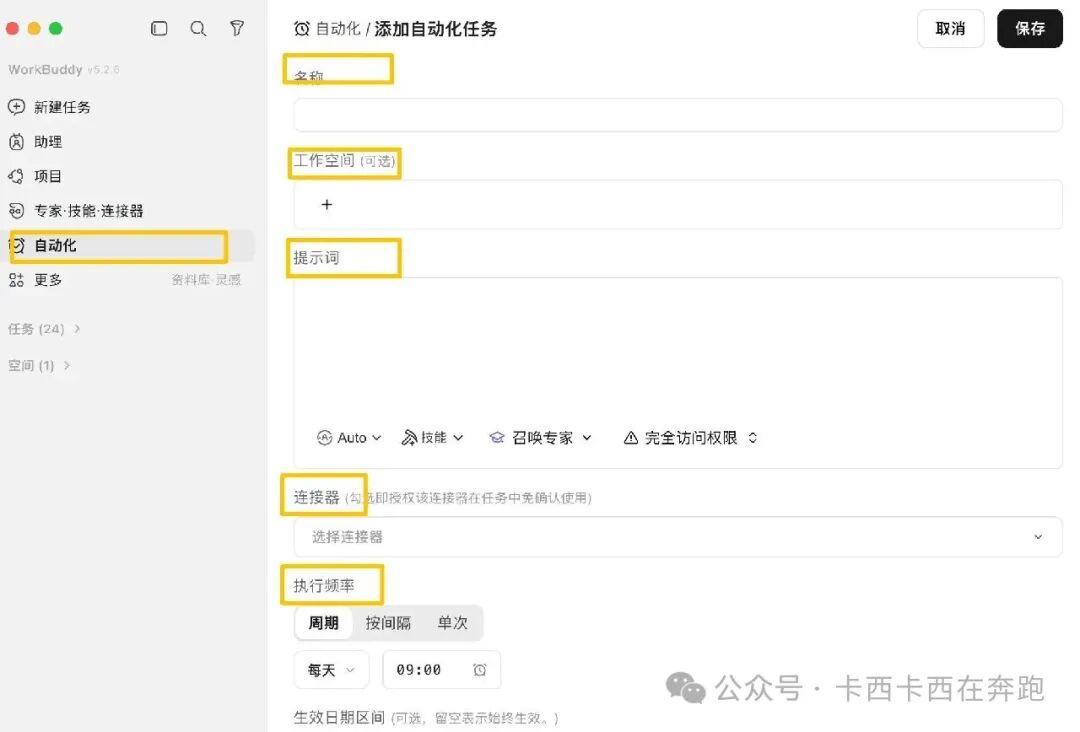
怎么创建一个自动化?第一步:找到入口 左侧导航栏 → 「自动化」面板 → 右上角 「添加」
第二步:填写配置 在配置面板里填这几项:
第三步:保存,坐等它跑 保存后状态默认ACTIVE(启用),到点自动执行。你也可以手动点「立即执行」先测试一次,确认产出符合预期再让它自己跑。 一句话总结自动化让WorkBuddy从「你喊它才动」升级成了「到了点自己就动」。设一次,它替你记住、替你执行、替你交付——你把脑子和时间留给需要创造力的事,重复的活交给赛博实习生。 八、最新重磅功能:人机双写“人机双写”= AI直接坐到你文档旁边,和你同时敲键盘、改句子、调格式 以前用AI写作像“传纸条”:你写一段→复制给AI→它改完→你粘贴回来,思路碎一地。 现在直接在文档里:
而且支持多人+AI实时协同:你和同事可以同时编辑同一份文档,还能调用同一个AI伙伴。 写在最后用了这么多AI工具,WorkBuddy给我的最大感触是:
以前的AI是你的智囊——给建议、帮你想,但最后动手的还是你。 WorkBuddy不一样——你说,它做,它交付。 这个转变,比任何一个单独功能都重要。 当然它还不完美,复杂任务偶尔跑偏,有时候需要你追问纠正。但方向对了。 一个真正会干活的AI,就应该是这个样子。 去下载试试吧。 阅读原文:点击这里 该文章在 2026/8/4 18:31:24 编辑过 |
关键字查询
相关文章
正在查询... 



|


 400 186 1886