[点晴永久免费OA]Linker:内网穿透天花板!一款开源免费的全平台组网和内网穿透工具,内置P2P打洞、服务器中继、端口转发、远程唤醒等功能
|
admin 2026年7月17日 9:46
本文热度 4031
2026年7月17日 9:46
本文热度 4031
|
简介
Linker是一款功能强大、开源免费的异地组网和内网穿透工具,专为解决异地组网、内网穿透、远程访问等网络互联需求设计。
系统集P2P打洞(同时支持UDP+TCP、IPv4+IPv6)、虚拟网卡组网、端口转发、Socks5代理、内网穿透于一体,支持IPv6直连、UPNP直连、Mesh网络中继、服务器中继等多种功能于一体,实现点对点、点对网、网对网的全场景互联互通,帮助用户在任何网络环境下实现设备互联。
开源网址:https://github.com/snltty/linker
使用文档:https://linker-doc.snltty.com
系统基于.NET开发,支持自由二次开发和私有化部署,可在Windows、Linux、Android、Docker、OpenWrt、NAS、PVE、LXC、macOS等全平台部署使用。
系统内置强优化FEC向前纠错和强优化KCP协议,即使在丢包链路场景下也能保持稳定通信,十分适合个人开发者、中小企业、远程办公团队、NAS用户在远程办公、多地点家庭设备互联等场景使用。
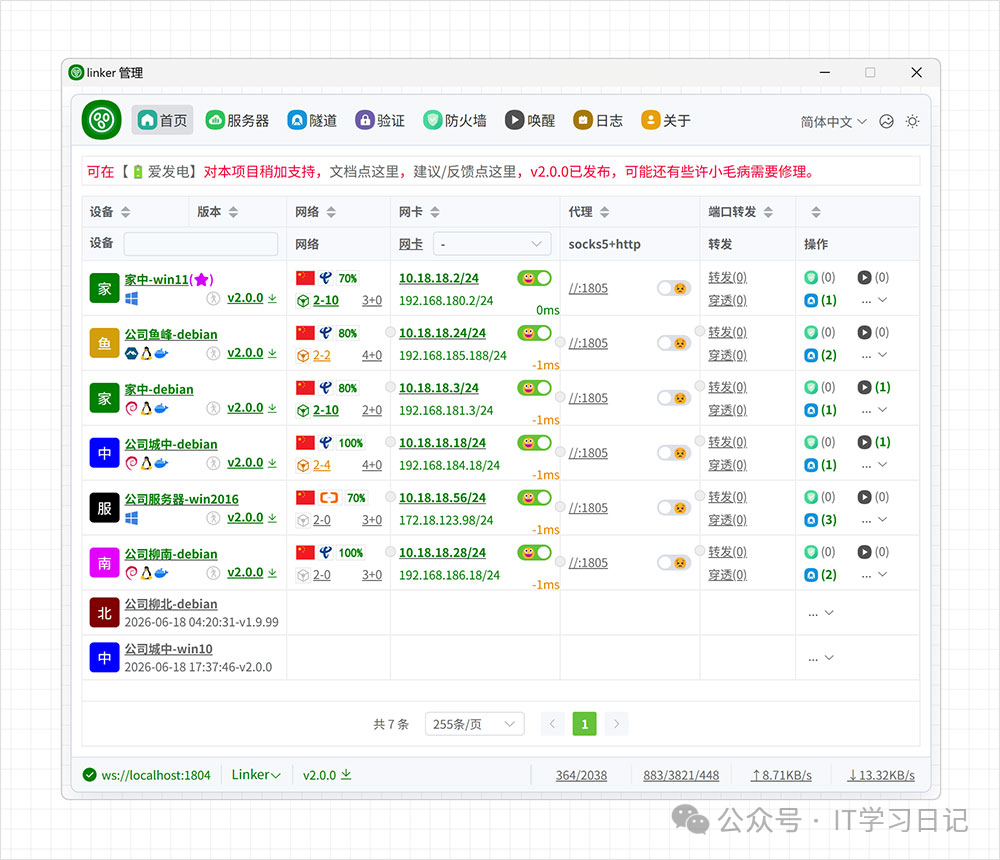
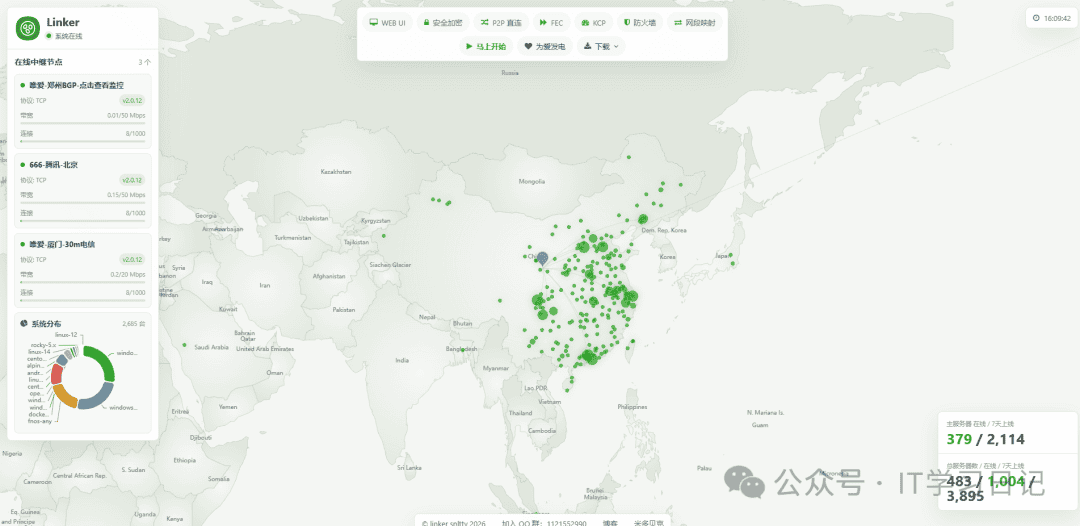
解决痛点
异地组网配置复杂: 传统VPN、WireGuard等方案配置门槛高,需要公网IP或复杂的证书管理,对非技术人员不友好。该工具提供可视化Web管理界面,支持一键部署客户端,自动打洞建立P2P连接,无需公网IP也能组网,小白用户也能快速上手。
无公网IP无法远程访问: 大部分家庭和内网环境没有公网IP,远程访问困难。该工具支持IPv6直连、UPNP直连、TCP/UDP打洞、Mesh中继、服务器中继等多种方式,即使没有公网IP也能建立连接,实现远程访问。
跨平台支持不足: 市面上大部分免费组网工具对移动端、嵌入式设备支持有限。该工具支持Windows、Linux、Android、Docker、OpenWrt、NAS、PVE、LXC、macOS等几乎所有主流平台,一套方案覆盖全部设备。
访问控制能力不足: 市面上大部分组网工具,在联网后所有设备默认全互通,无法按需控制权限,安全性无法保障。该工具内置应用层防火墙,支持精细控制每个客户端的访问权限,例如只允许A访问B的3389端口,其他客户端无权访问,全方位保障用户安全和隐私。
功能列表
支持IPv6直连,双方都有IPv6时优先使用直连,无需任何中转。
支持UPNP直连,有公网IPv4时可通过UPNP、NAT-PMP或配置直连端口建立连接,简单方便
支持TCP/UDP打洞,多种打洞方式,成功率更高,可穿透各种复杂NAT环境
支持Mesh网络中继, 网络状况良好的客户端可为其他客户端提供中继转发服务
支持服务器中继,承载海量设备,可提供1000Mbps+公开服务器,轻松实现远程访问
支持在无法使用虚拟网卡时,使用一对一端口转发实现相互访问,满足不同场景需求
支持Socks5代理代理所有端口,规避端口转发的一一对应的弊端
类似FRP,支持使用端口或域名通过服务器访问内网服务
支持计划任务,定时定长自动开启关闭,例如每天上午9点自动开启穿透,1小时后自动关闭,用户可自定义,满足不同业务场景使用需求
- TCP over TCP场景下,支持使用tun324为通信提速,有效解决TCP嵌套导致的性能下降问题
- 默认使用iptables、NetNat建立NAT实现点/网点对网,无法使用系统内置NAT时,可自动切换使用内置应用层NAT
内置防火墙功能,应用于虚拟网卡、端口转发、Socks5等通信功能,全方位保障用户安全
支持精细控制客户端访问权限,用户可自定义配置访问权限
支持USB COM继电器、USB HID继电器唤醒设备
支持Windows、Linux、Android、Docker、OpenWrt、NAS、PVE、LXC、macOS等主流平台使用
功能截图
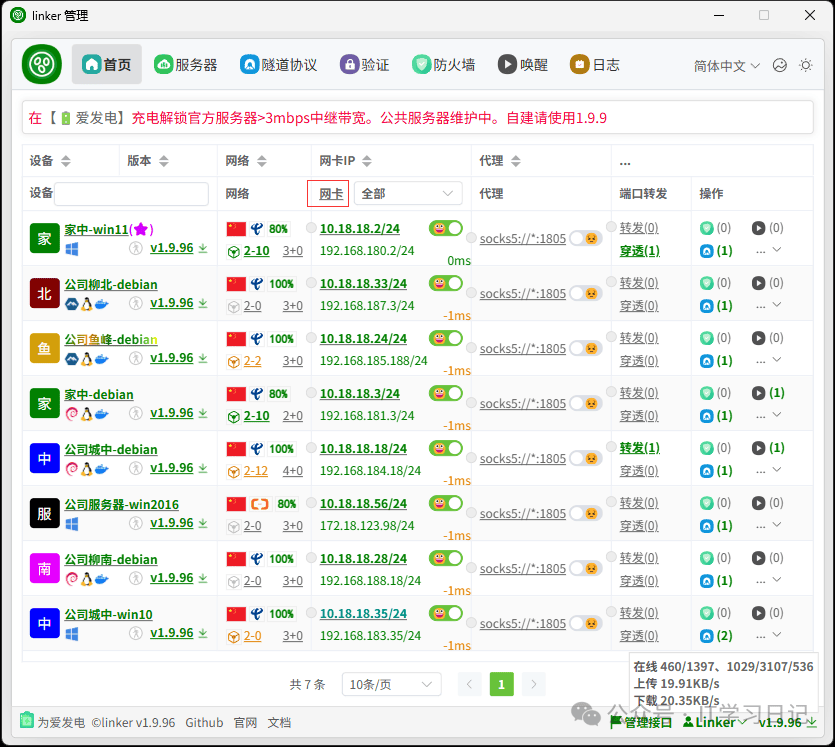
管理主页: 可视化展示网络状态、连接信息等基础信息。
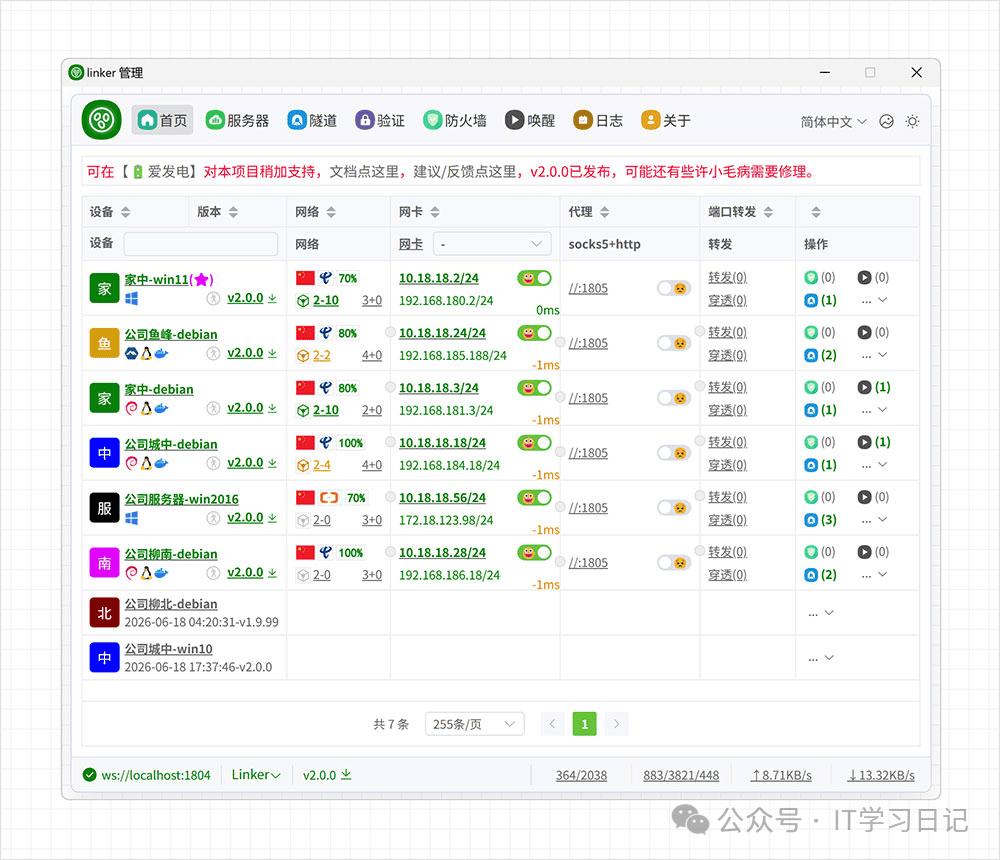
链接状态:
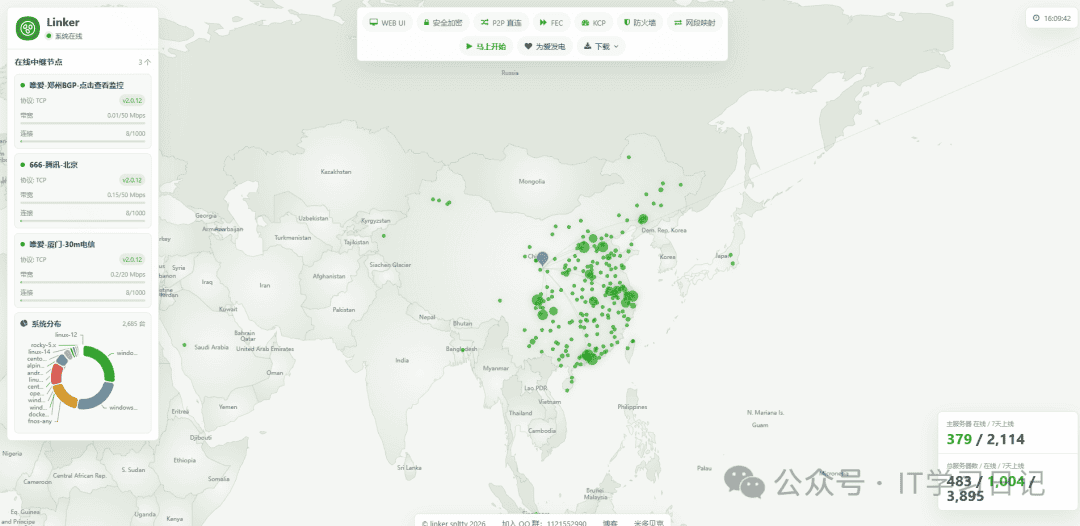
配置虚拟网卡IP:
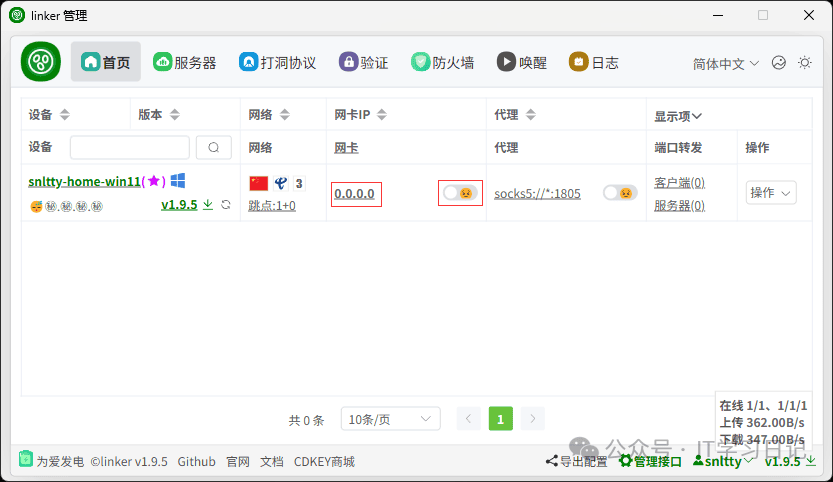
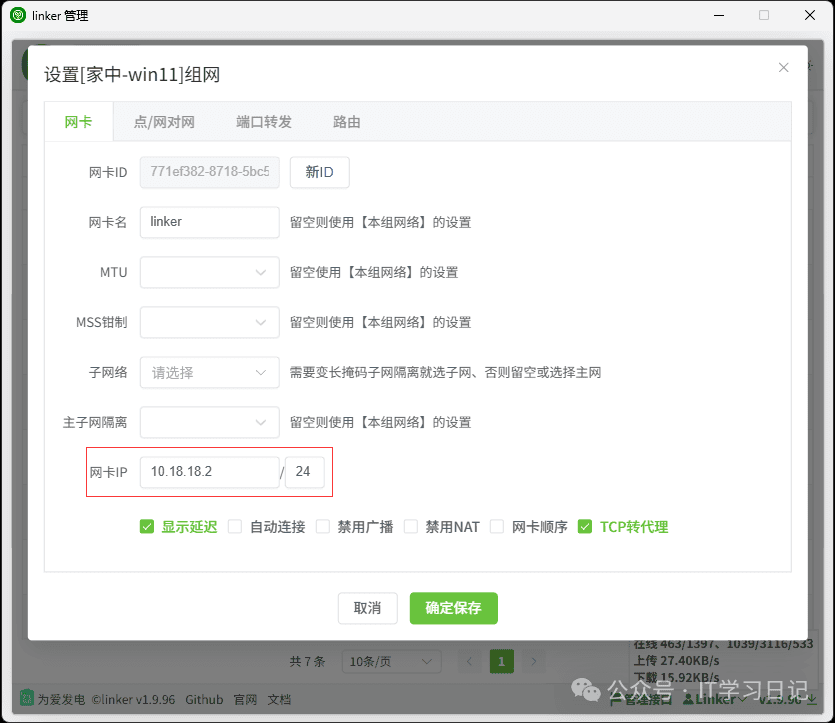
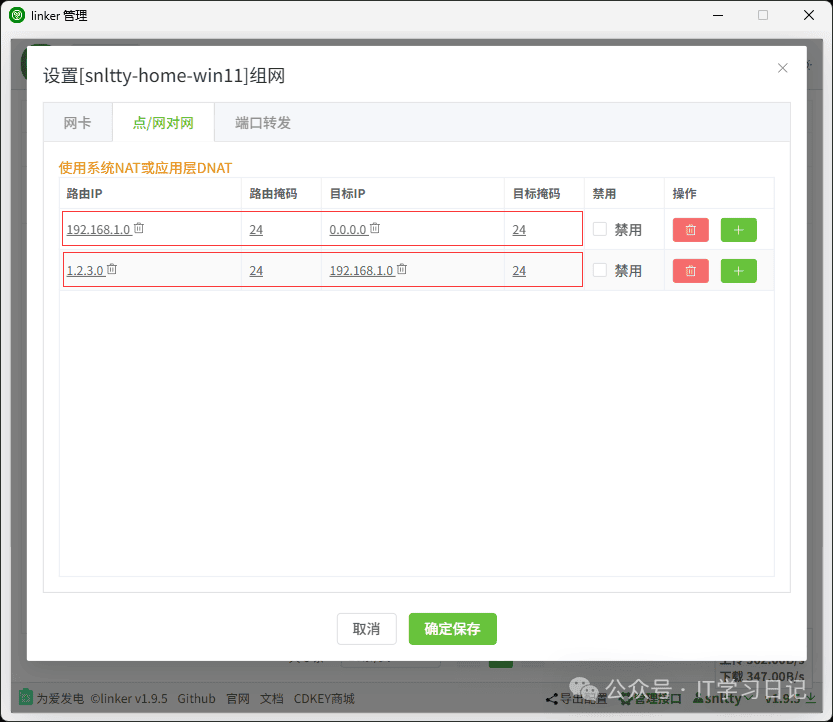
点对网配置:
自动获取IP:
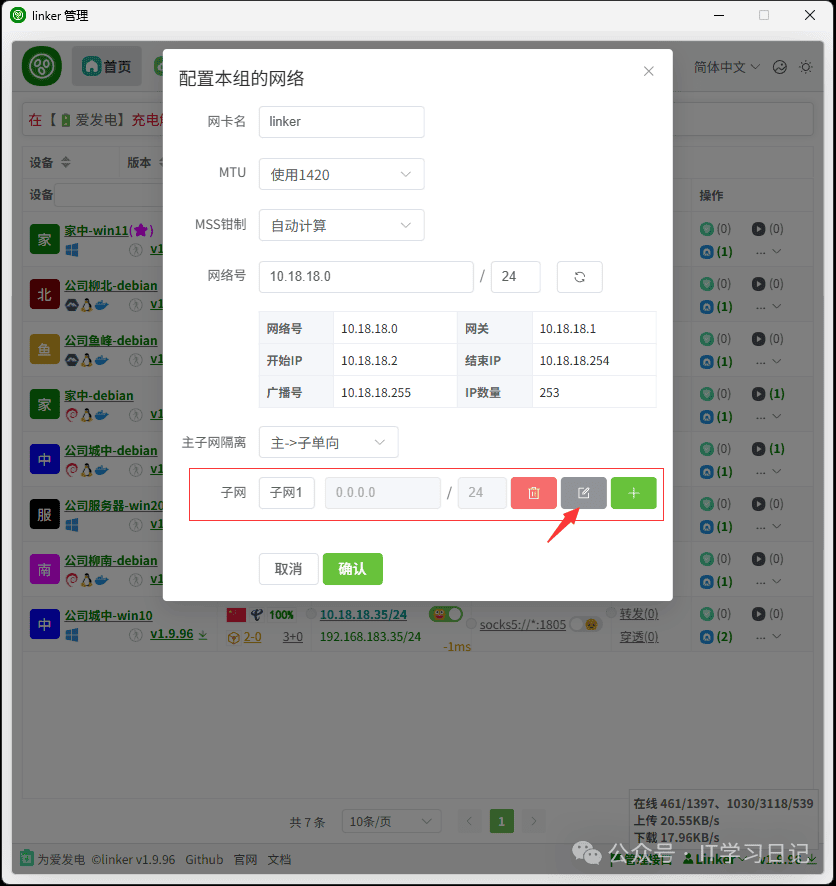
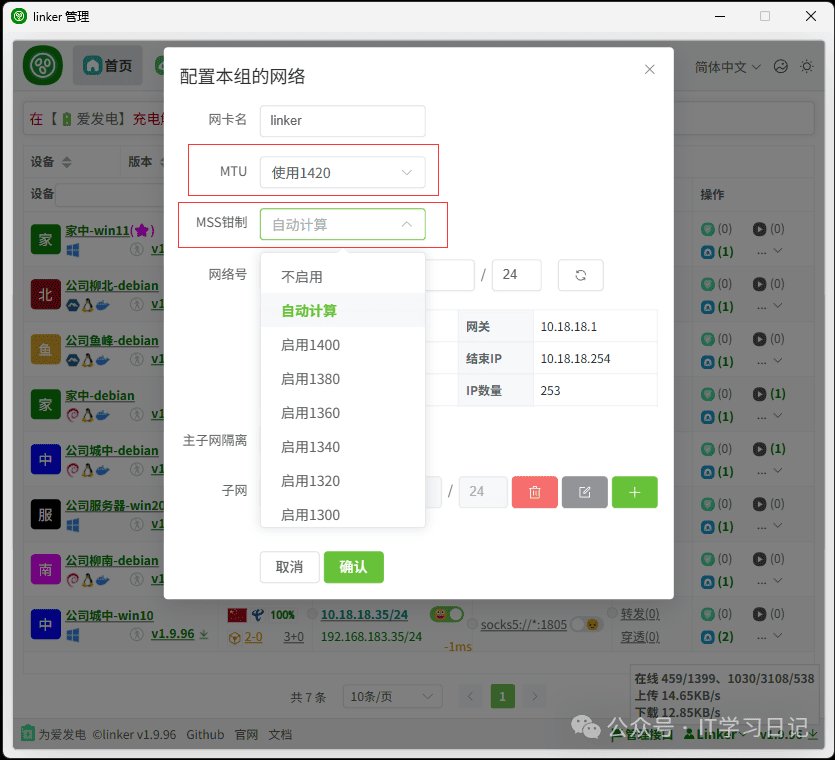
MSS钳制:
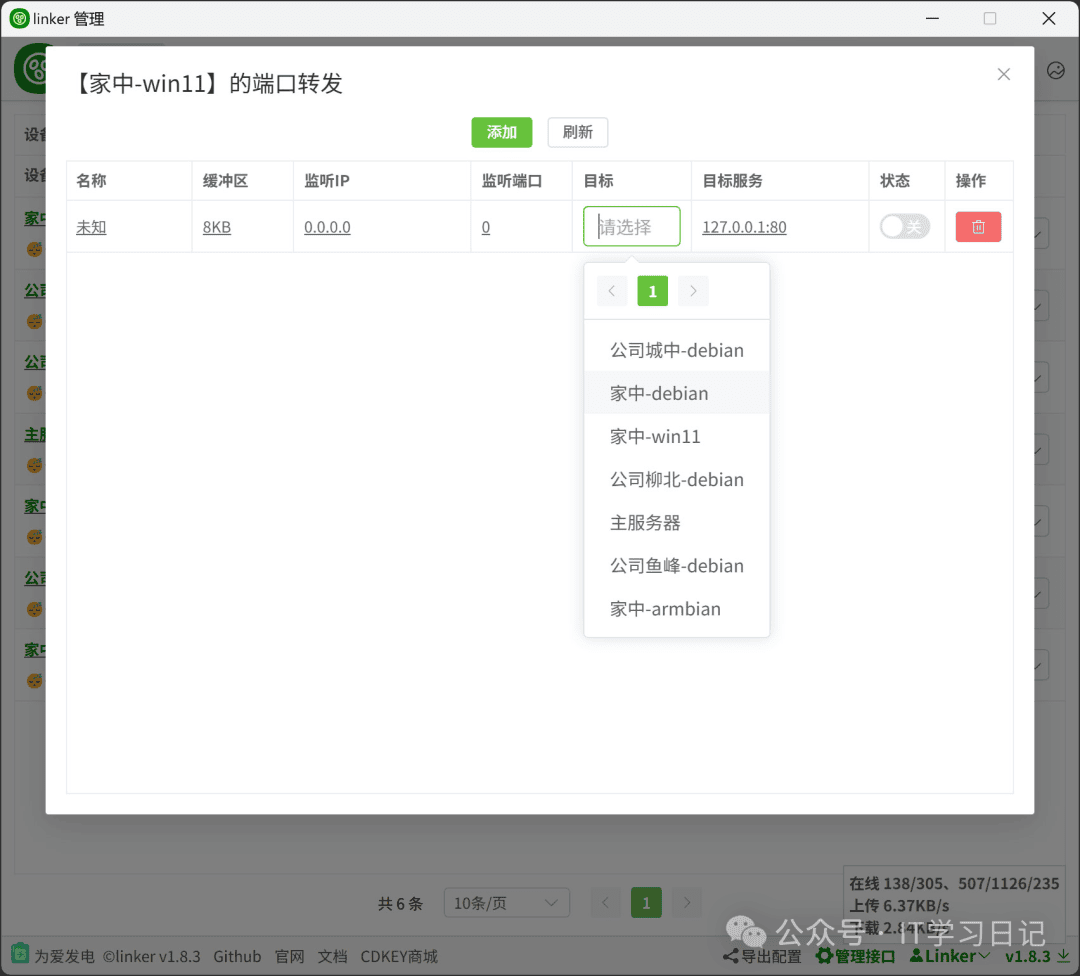
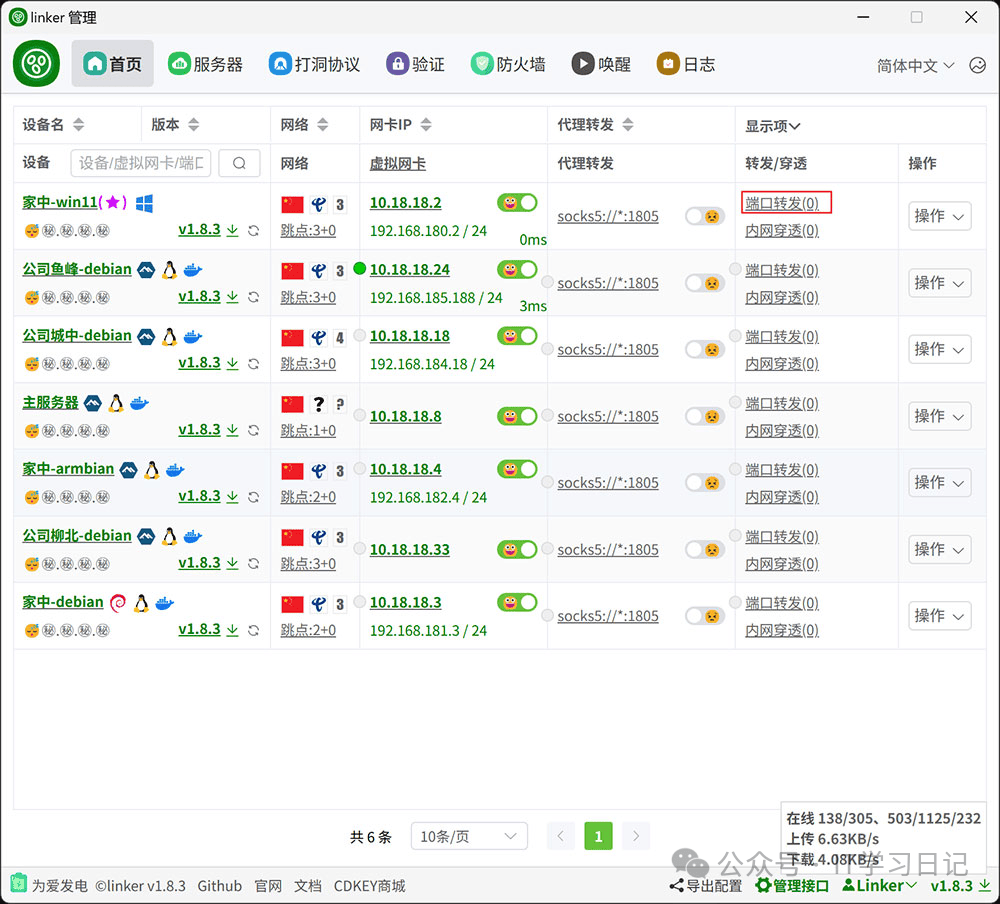
端口转发:
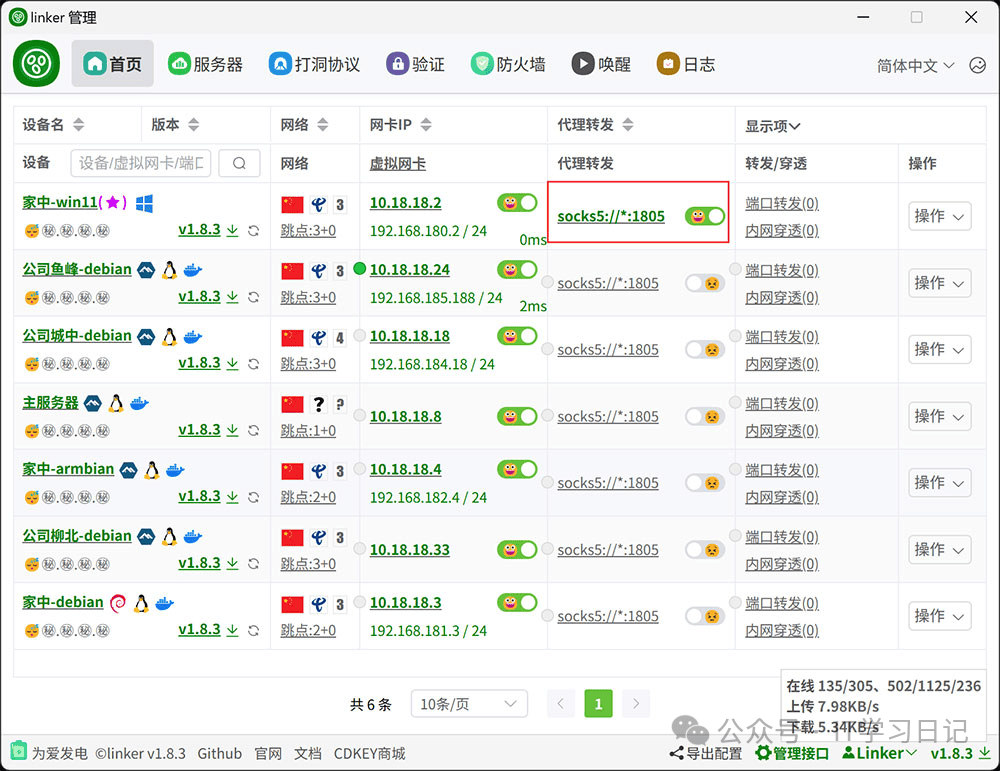
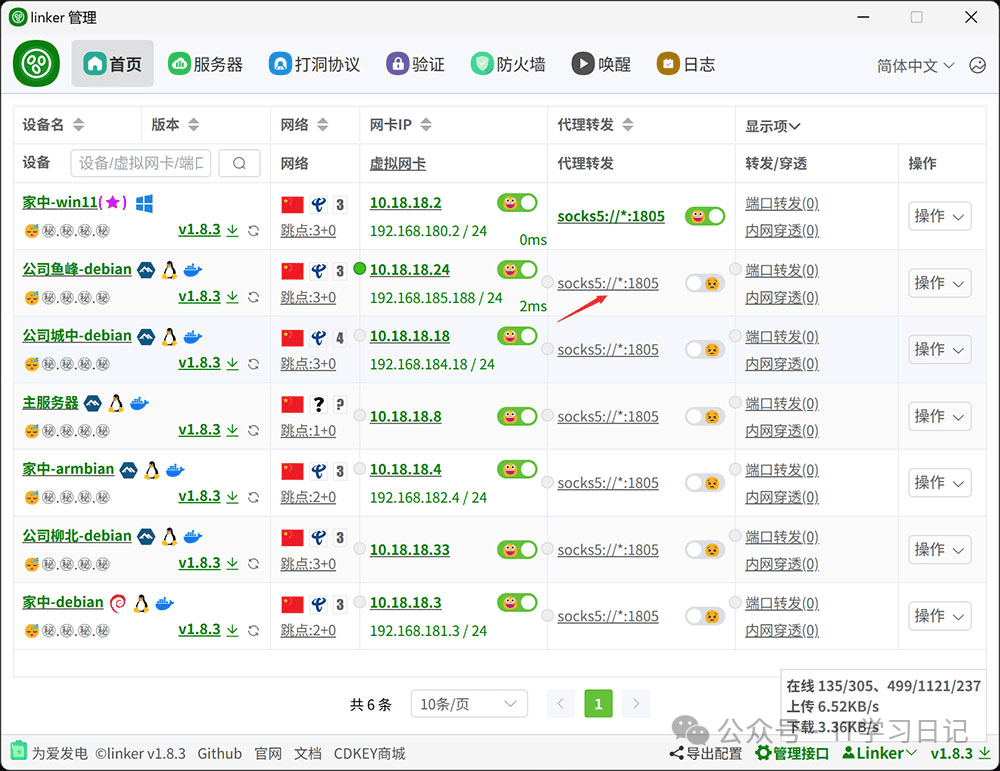
Socks5代理:
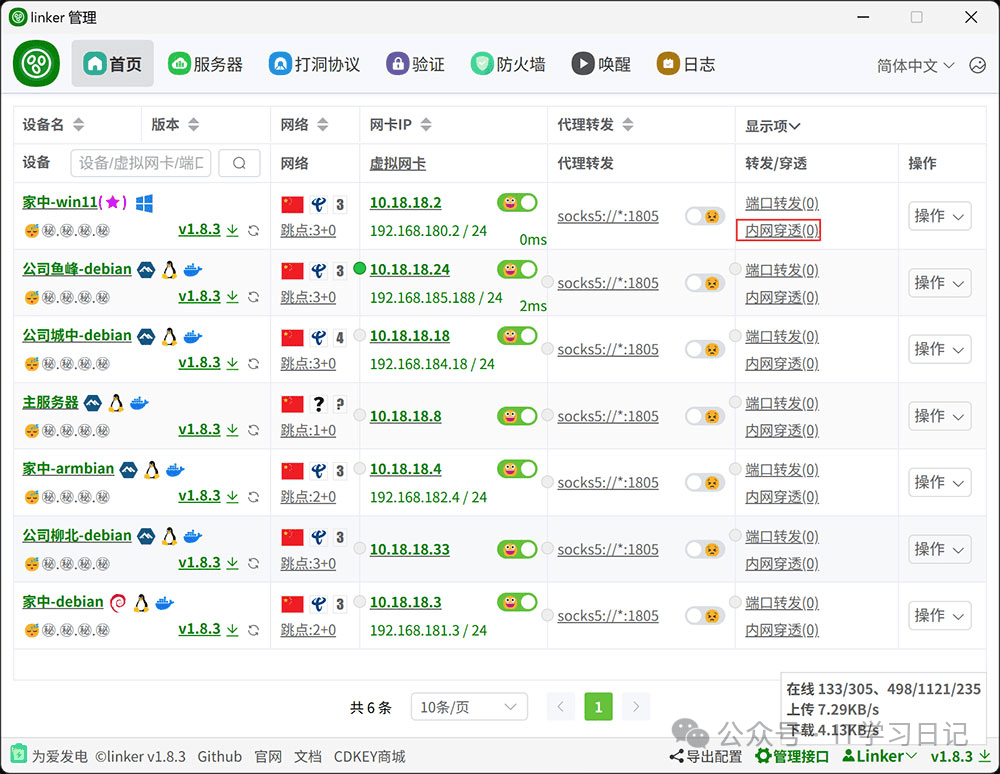
内网穿透:
 img_726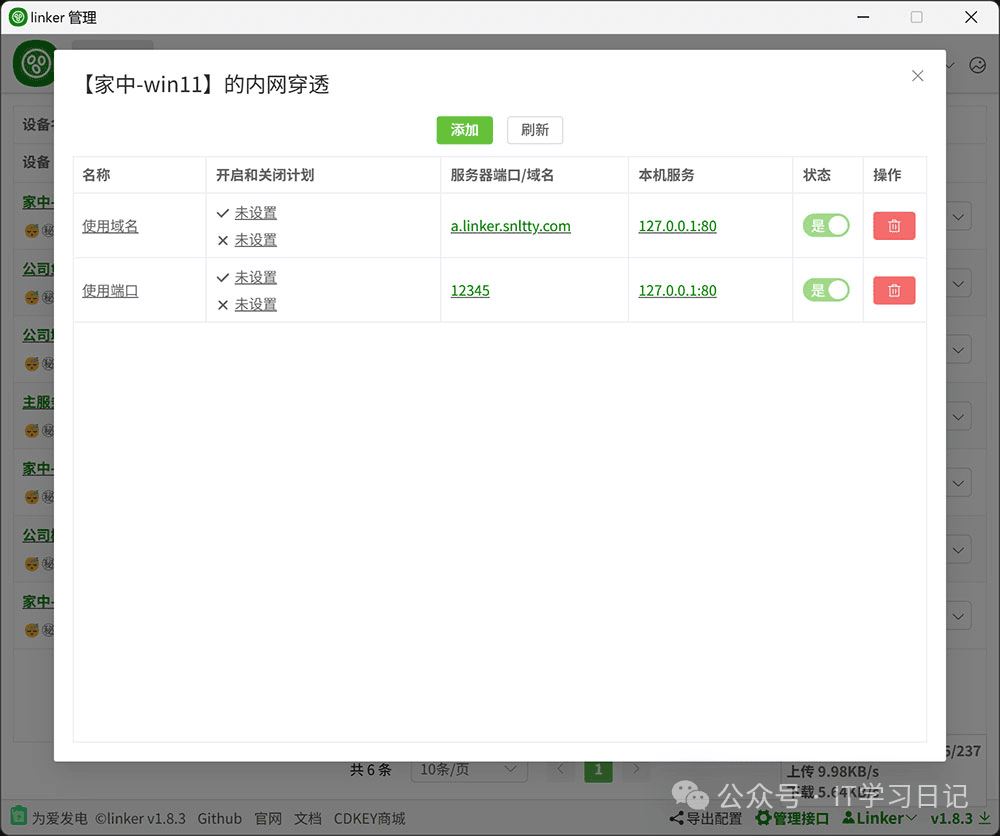
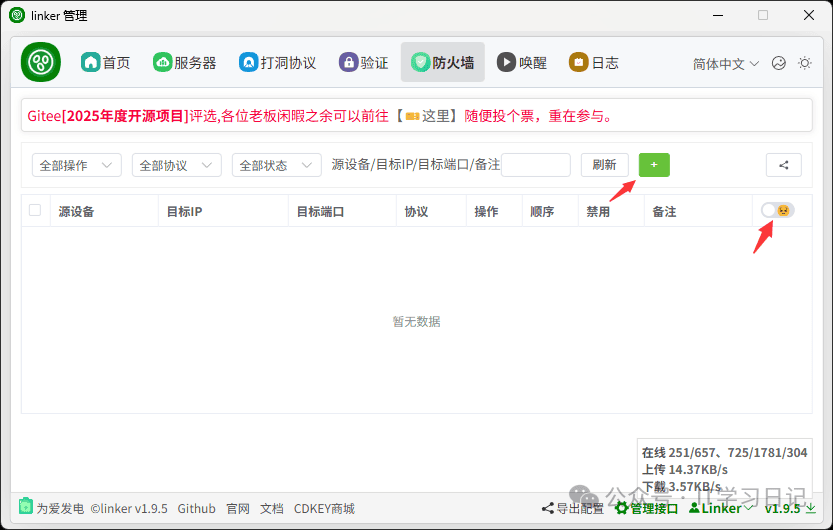
防火墙:
技术栈
运行时:.NET

前端:Web管理界面(http://127.0.0.1:1804)

协议:TCP/UDP打洞、IPv6直连、UPNP、Mesh中继

隧道优化:强优化FEC向前纠错、强优化KCP

虚拟网络:TUN虚拟网卡、tun324加速

NAT:iptables、NetNat、应用层NAT

平台支持:Windows、Linux、Android、Docker、OpenWrt、NAS、PVE、LXC、macOS
快速开始
方式一:Windows安装
1. 下载Windows版本

2. 解压后运行 `linker.tray.win.exe` 托盘程序

3. 通过托盘图标打开管理页面 `http://127.0.0.1:1804`

**配置说明:**

- 服务端监听端口:`1802`(TCP+UDP),用于客户端登入和中继

- 客户端管理端口:`1804`(TCP),Web管理界面

- 修改 `configs/common.json` 中的 `Modes` 配置切换客户端/服务端模式
方式二:Docker部署(推荐)
客户端(host模式):
docker run -it -d --name linker \
  -v /usr/local/linker-docker/configs:/app/configs \
  -v /usr/local/linker-docker/logs:/app/logs \
  --device /dev/net/tun \
  --restart=always \
  --privileged=true \
  --network host \
  snltty/linker-musl
服务端(host模式):
docker run -it -d --name linker \
  -p 1802:1802/tcp -p 1802:1802/udp \
  -v /usr/local/linker-docker/configs:/app/configs \
  -v /usr/local/linker-docker/logs:/app/logs \
  --restart=always \
  --privileged=true \
  snltty/linker-musl
阅读原文:点击这里
该文章在 2026/7/17 9:51:22 编辑过






 400 186 1886