[点晴永久免费OA]小白必看!Opencode 傻瓜式安装教程,终于把 DeepSeek 接上了!
当前位置:点晴教程→点晴OA办公管理信息系统
→『 经验分享&问题答疑 』
最近因为要做ai课程,所以想起来open code这个软件,其实这个软件最大的特点就是开源,而且是免费可以对接的ai模型也非常多,但是很少有人去讲它的安装和配置,我现在就用一篇教程给你讲透。 opencode 这东西,本身安装并不难,使用下来,其实一行命令就能搞定。 但是真正卡小白的是装完到能用之间那一段——安装卡、死命令找不到或者是其他的问题。 我这个为了方便,所以使用的是DeepSeek去做演示,这样方便,大家直接可以使用,不需要解决其他额外的问题。越少的问题,对小白来说,越友好,也方便大家学习。 先把 opencode 装上,一行命令就够其实opencode 官方给了好几种装法,如果和我一样是Mac 我最推荐这一条,直接复制粘贴进终端就行: 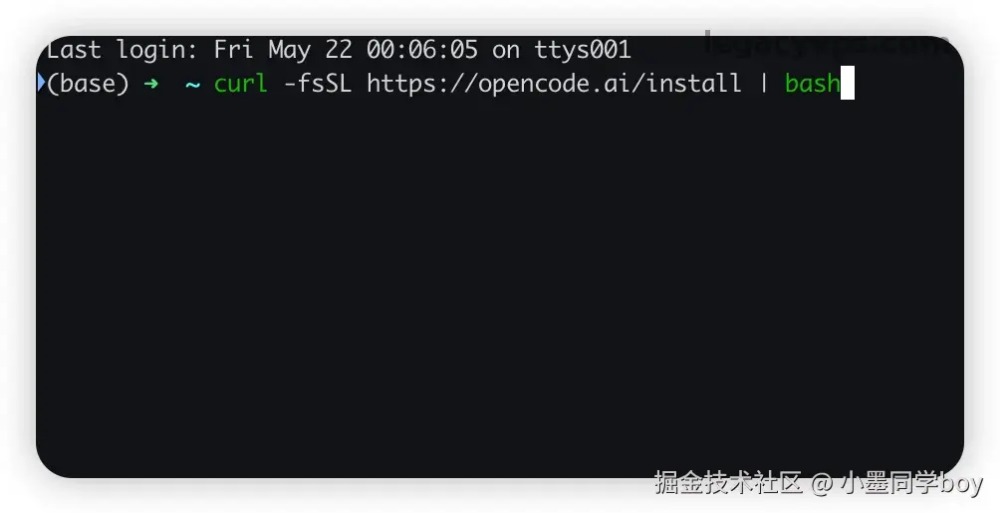 跑完它会自动把 opencode 下载好、放进系统路径,整个过程不用你管。
我把官方常见的几个安装命令都整理好了,自己可以根据现有的环境去安装:
最后提一句终端。opencode 是跑在终端里的工具,界面是字符画出来的那种。Mac 自带的 Terminal.app 渲染这种界面有时候会错位、配色发乱,建议换 iTerm2、Ghostty 这类现代终端,我这篇全程用的是 iTerm2。 装完先验证,顺手说个最常见的坑装完别急着干别的,先确认它真的装上了。新开一个终端窗口,敲: 1.15.5: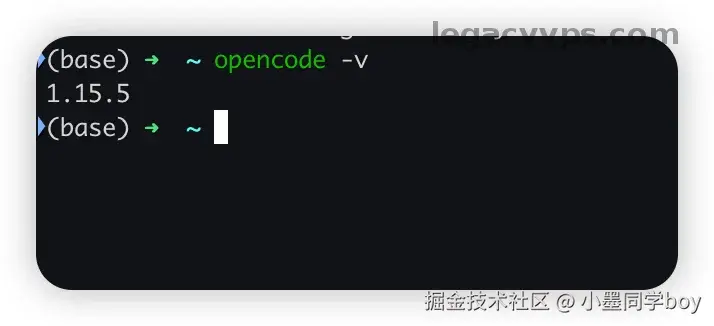 能看到一个版本号,就说明 opencode 装进来了。这个版本号顺手记一下,后面接 DeepSeek 模型要用到——opencode 得是 v1.14.24 以上才认 DeepSeek V4 系列,我这台 1.15.5 够用。 接下来就是小白最容易撞的第一个坑。不少人装完,直接在原来那个终端窗口敲 到这一步很多人会以为是装失败了,开始反复重装、到处翻教程。其实没失败。 解决很简单,二选一:
command not found 在这里不是装错了,是终端没刷新——这点分清楚,能少走很多弯路。 还有就是如果安装过程中出现网络问题的话,也会卡住非常久,这个时候可以重新刷新一下,更换网络,再重新测试一下。或者自己去github上自己去下载安装包,再解压安装。 去 DeepSeek 官网拿一把 API keyopencode 装好了,但它现在还是个空壳——你还没给它接模型。opencode 不绑定某一家模型,用哪个由你定,这篇我接的是 DeepSeek V4 Pro。 要接 DeepSeek,先得有一把 API key。打开 DeepSeek 的开放平台:
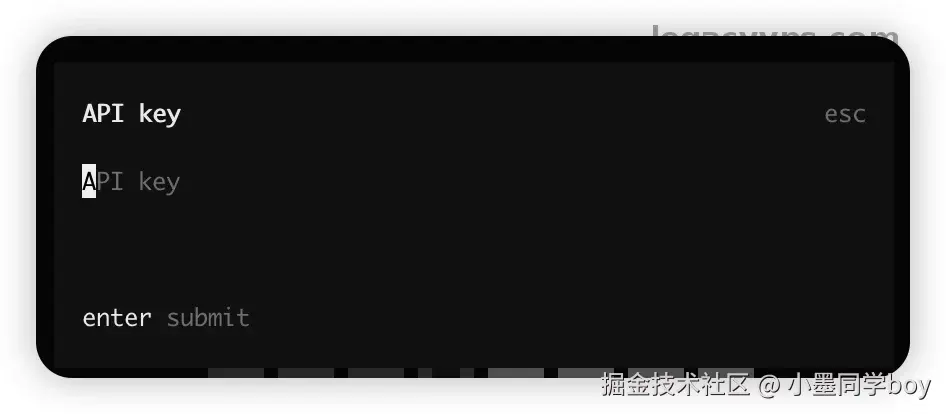
登录之后,点「创建 API key」,给它起个名字(随便起,比如就叫 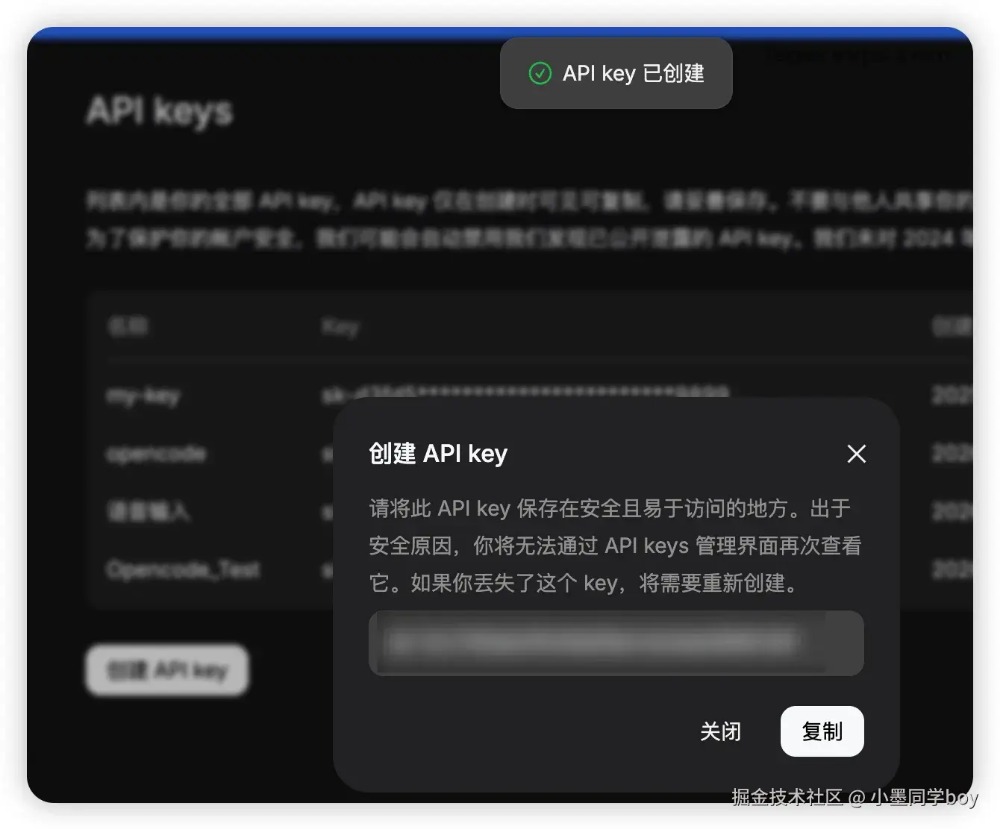 这串以
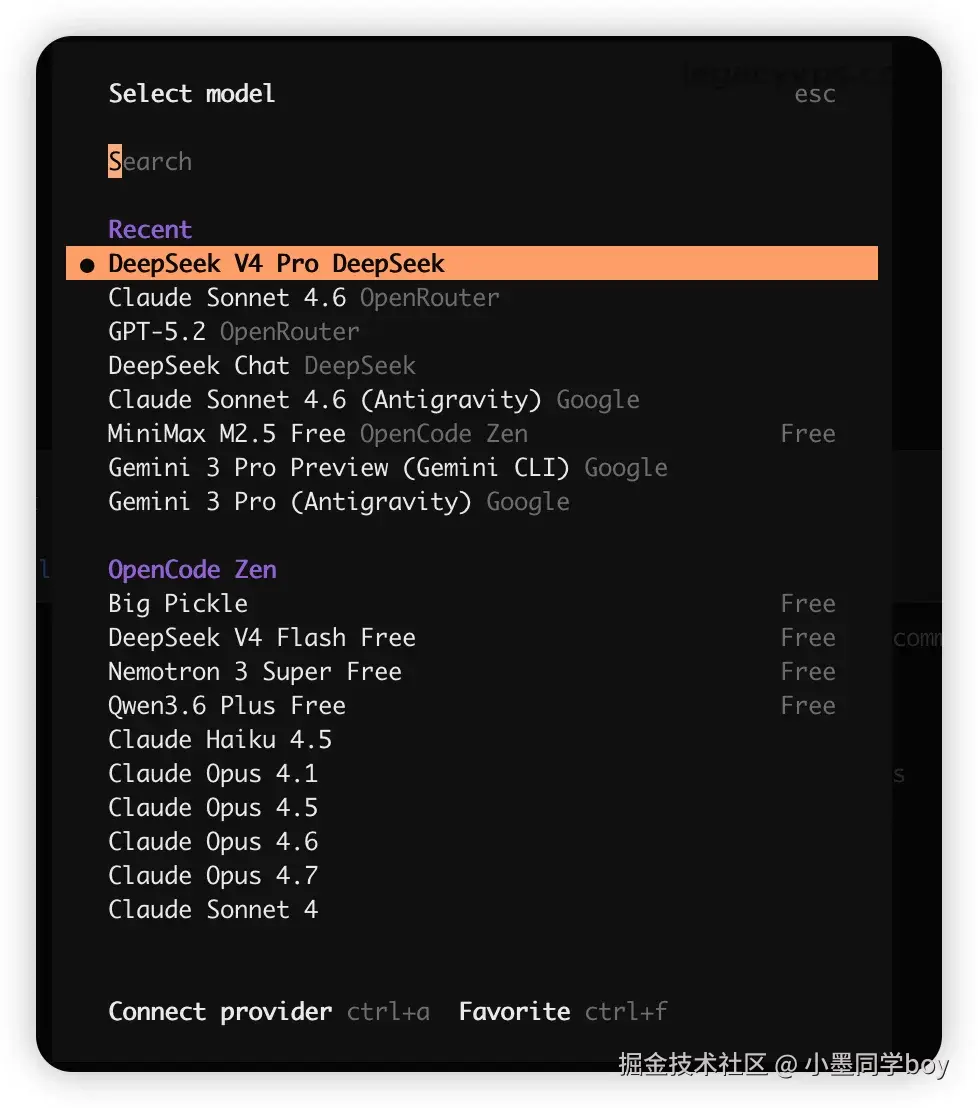
DeepSeek API 是按用量付费的。我这里是充值了50块钱,然后用了很久,其实DeepSeek v4调用起来还是很便宜的,前段时间还出了优惠活动。我这里主要选它的原因,还是因为它的价格非常的优惠,而且能力也不差。 如果你有其他模型像gpt啊或者claude也可以去做,像gpt的话,直接就可以用网页授权就可以登录使用了。但是claude就需要使用第三方的API服务了。因为官方的是不支持的。 回 opencode,把 DeepSeek V4 Pro 接上key 拿到了,回到终端,把它接进 opencode。 先确认一下版本。前面 启动 opencode: 进去之后,输入
把刚才在 DeepSeek 官网复制的那串 key 接上之后,再输入
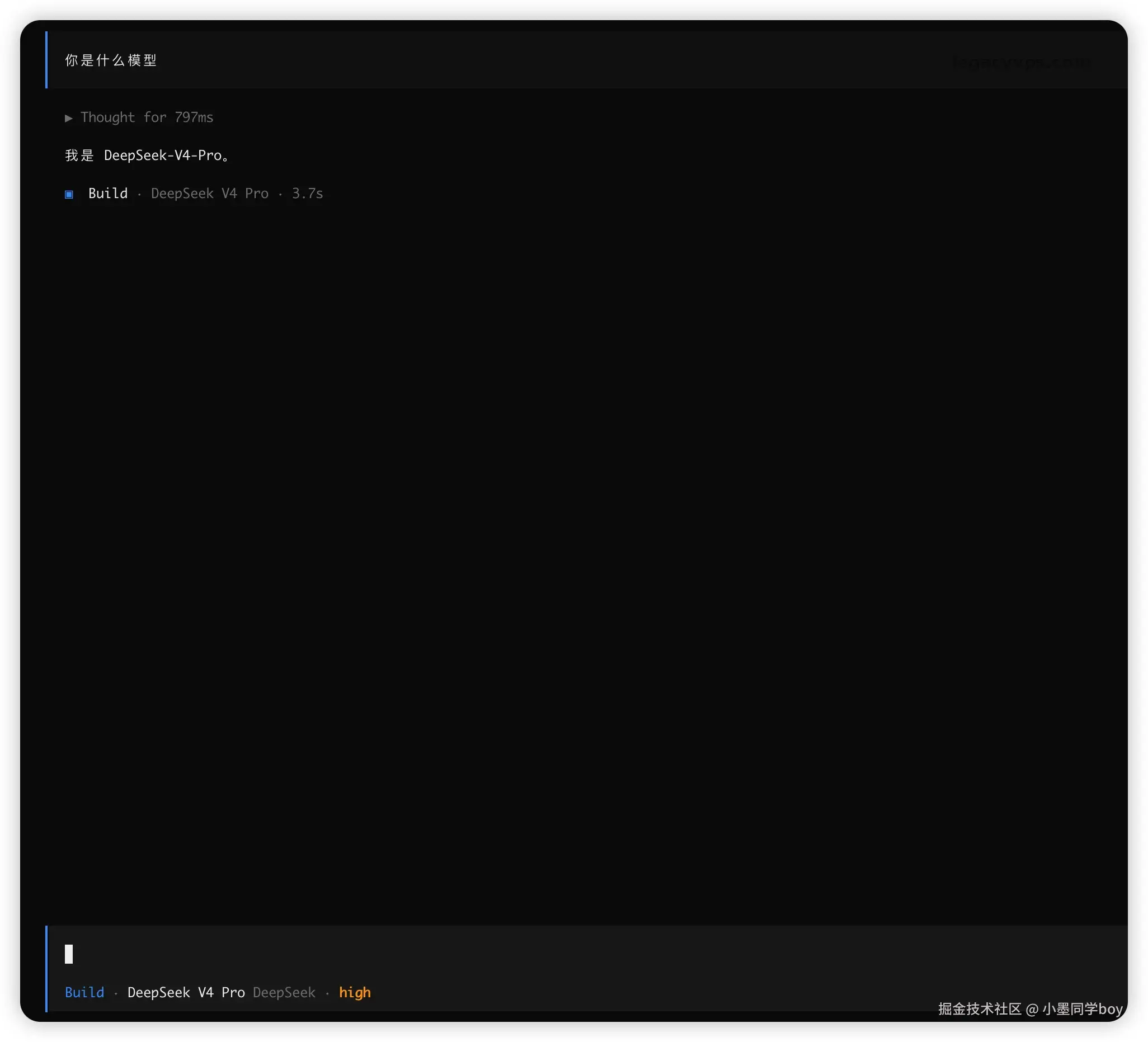
到这里,opencode 就已经在用 DeepSeek V4 Pro 了。 实测一下,确认接的就是 V4 Pro配是配好了,但口说无凭,发条消息让它自己说。 我直接问了一句「你是什么模型」,它回的是「我是 DeepSeek-V4-Pro。」,opencode 界面底部的状态栏也明明白白写着当前模型是
模型自己报的名字、状态栏显示的名字,两个对上了,就说明 DeepSeek V4 Pro 真的接通了,不是还在用别的默认模型。 要是没接通,一般卡在这几个地方,对着排查:
只要一步一步的走下来,你一定可以跟我一样把open code安装上,然后把模型接通,其实没有什么难度,最主要的是自己细心。我这篇文章最主要的目的,也就是教小白去安装和配置。 如果大家感兴趣,后面我会继续出open code,优化教程,会让open code可以和Claude Code样好用。 阅读原文 该文章在 2026/6/3 9:00:39 编辑过 |
关键字查询
相关文章
正在查询... 



|


 400 186 1886