[点晴永久免费OA]告别 frp 和命令行!UU 远程「端口映射」上线,小白也能一键穿透内网
当前位置:点晴教程→点晴OA办公管理信息系统
→『 经验分享&问题答疑 』
一、痛点:远程访问内网服务,到底有多折腾做过开发运维的同学一定不陌生这个场景—— 你人在家里,但需要访问公司内网的一台 MySQL 数据库、一台测试服务器后台,或者群晖 NAS 的管理页面。常规做法是什么?
核心痛点就一个字:难。 明明只是想从本地访问远端的一个 TCP 端口,偏偏要跨过"配置复杂、门槛高、依赖第三方"三座大山。 而现在,UU 远程 直接给出了一个"零门槛"的答案—— 二、UU 远程「端口映射」:是什么,能干嘛简单来说,端口映射就是 UU 远程内置的隧道穿透能力。
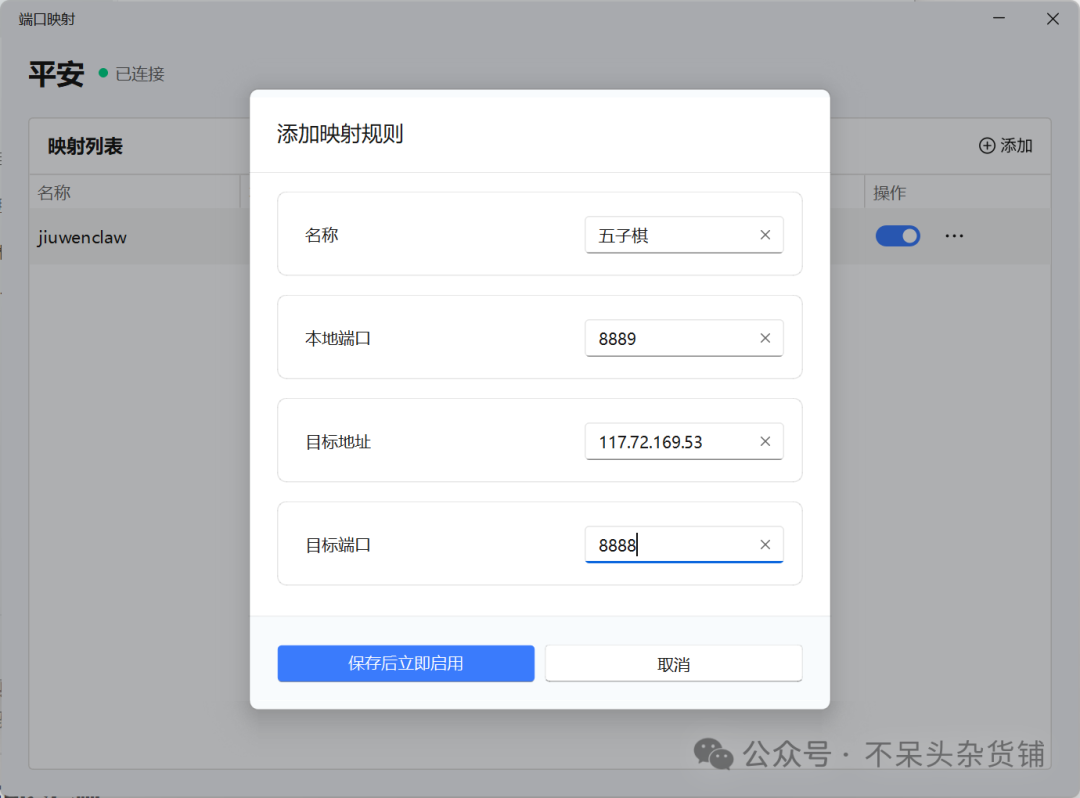
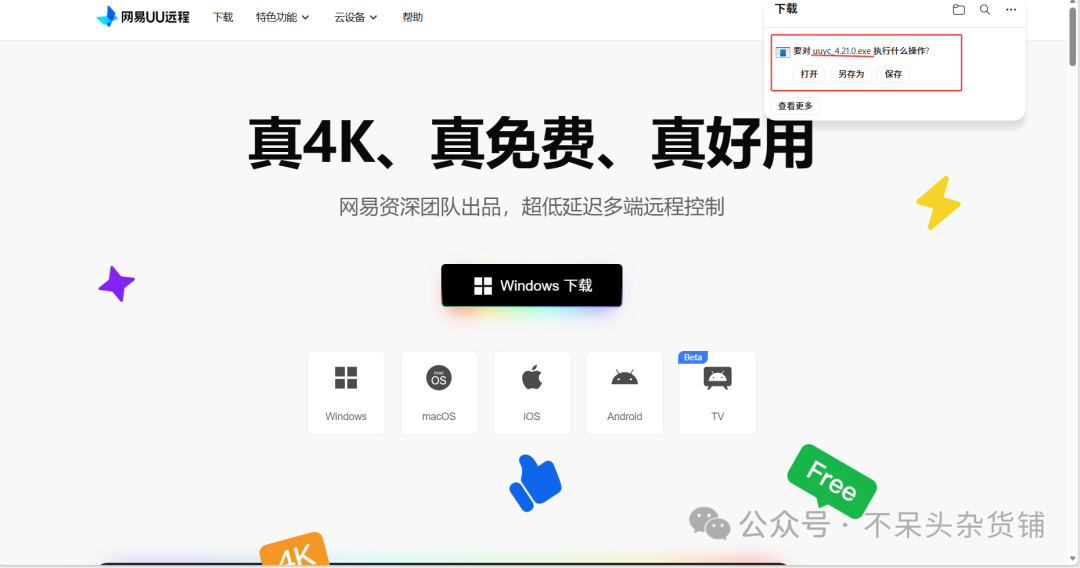 它可以把远端设备(或远端局域网内任意设备)上的 TCP 服务,直接映射到你本机的一个本地端口。映射成功后,你在本地用 全程无需命令行、无需配置文件、无需第三方工具。 它能做什么?五大典型场景一览暂时无法在飞书文档外展示此内容 三、实操体验:四步完成一条端口映射光说不练假把式,下面带你走一遍完整流程,真的只需要四步。 第一步:打开端口映射面板打开 UU 远程,找到你要穿透的目标设备,点击设备卡片上的「更多」菜单,选择「端口映射」即可打开操作面板。 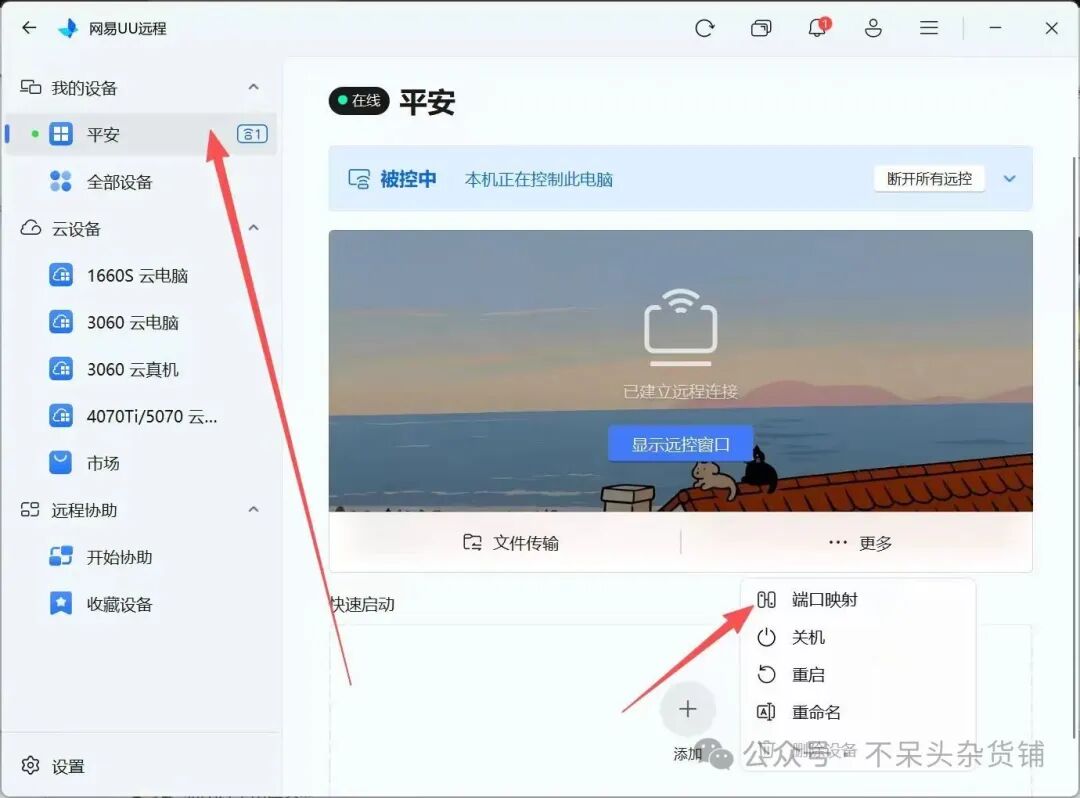 面板顶部会清晰显示当前跳板设备的名称、系统和在线状态,一目了然。 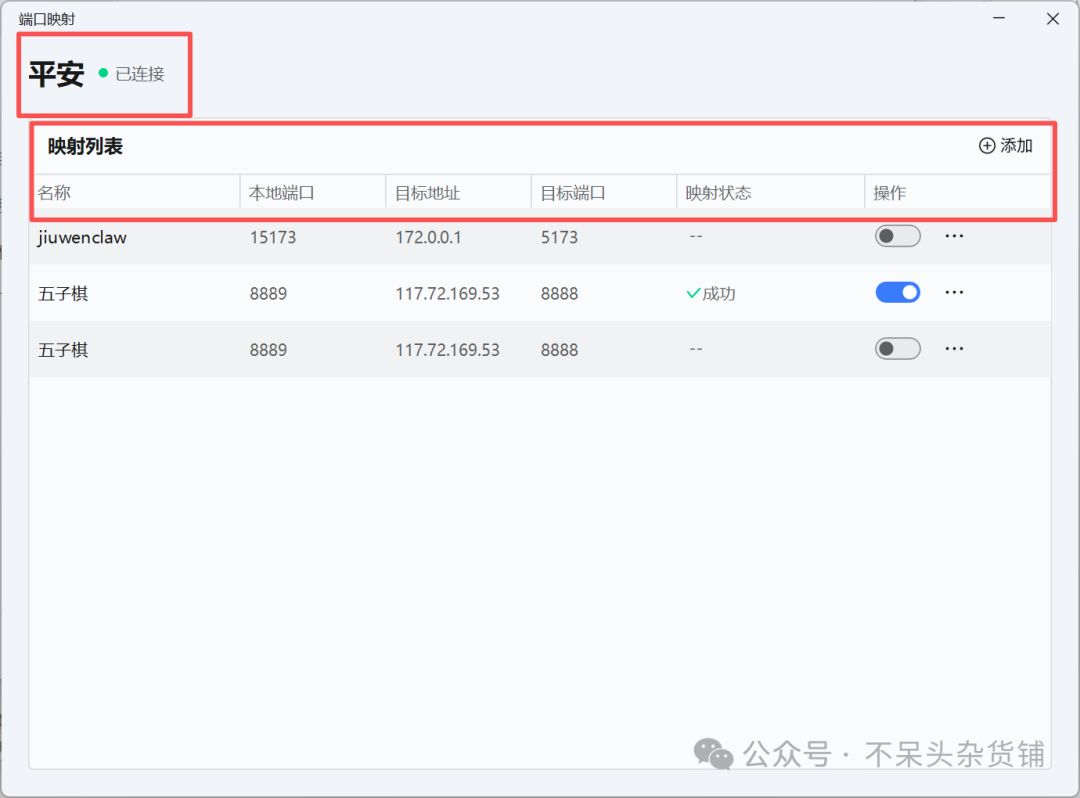 第二步:新建映射规则点击面板右上角的「+ 新建映射」按钮,列表顶部会展开一个编辑行,你只需要填写几个关键信息:
确认「保存后立即启用」开关已打开(默认就是开启的),点击「保存并启用」或者直接按 Enter,一条规则就创建好了。 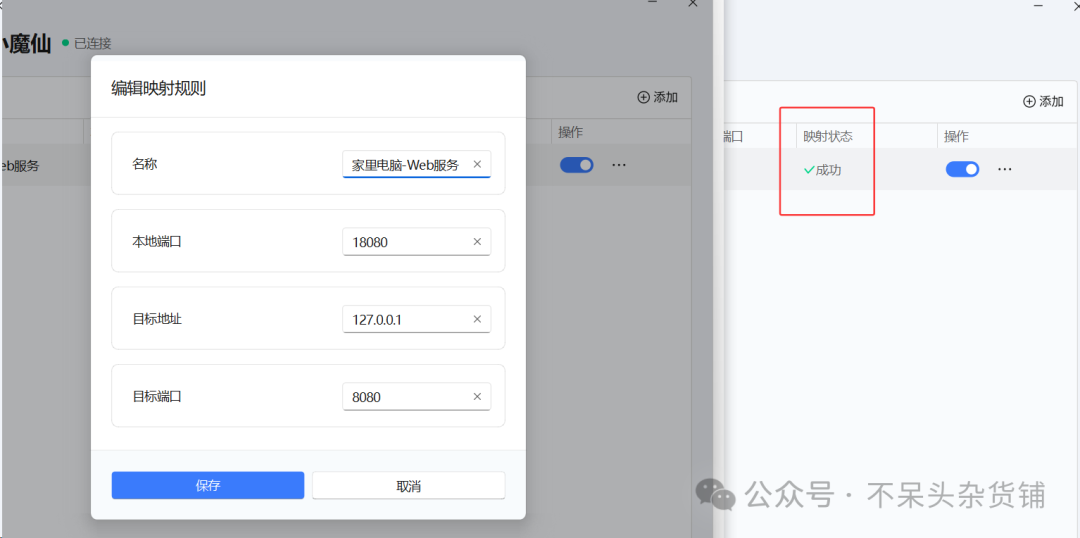
第三步:建立连接打开端口映射面板时会自动建立与被控端的连接,你只需等待几秒钟。 连接成功后状态会变为绿色「已连接」,所有已启用的规则会自动开始映射检测。
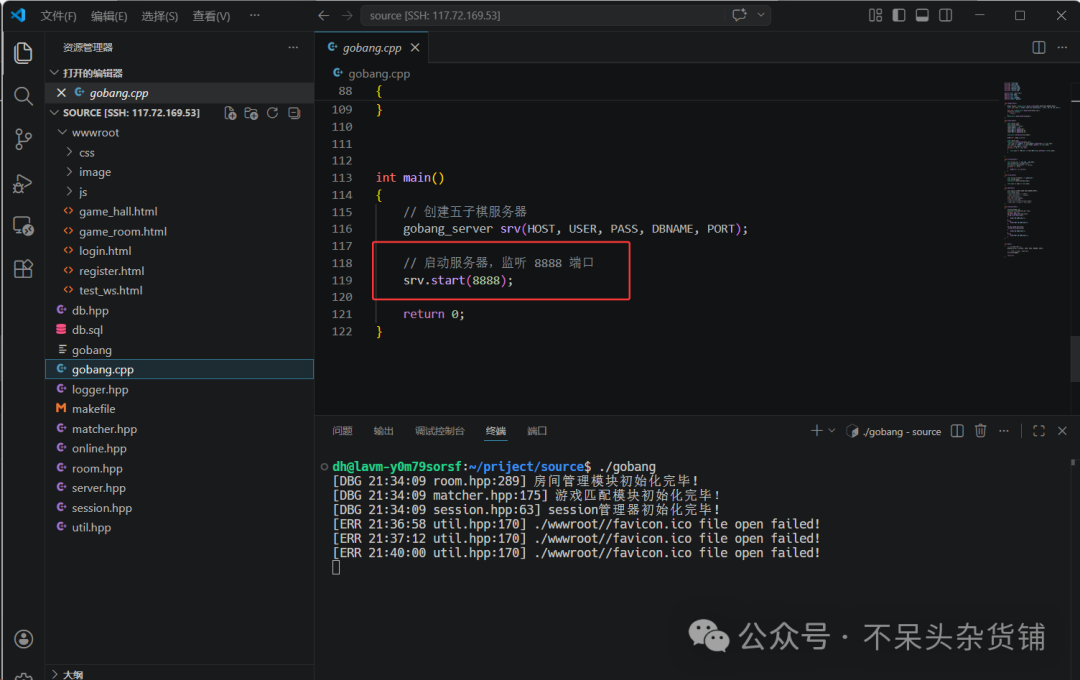
第四步:开始使用连接建立后,规则列表会显示每条规则的映射状态。映射成功后,你就可以在本地通过 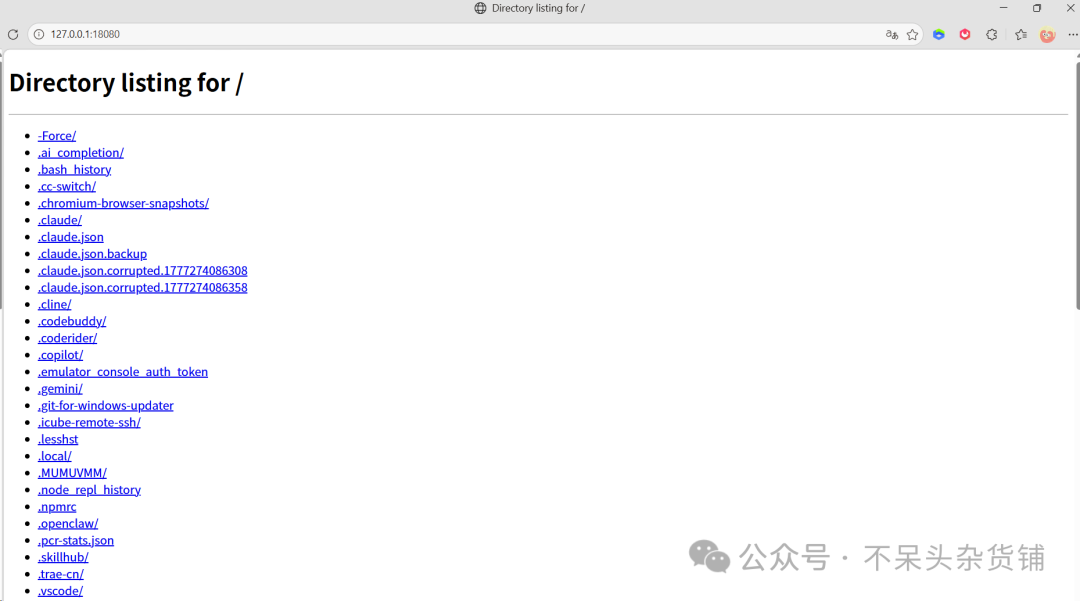 举个实际例子: 假设你把远端的 Linux 五子棋小项目(端口 8888)映射到本地端口 8889,那么在本地浏览器中只需这样访问。
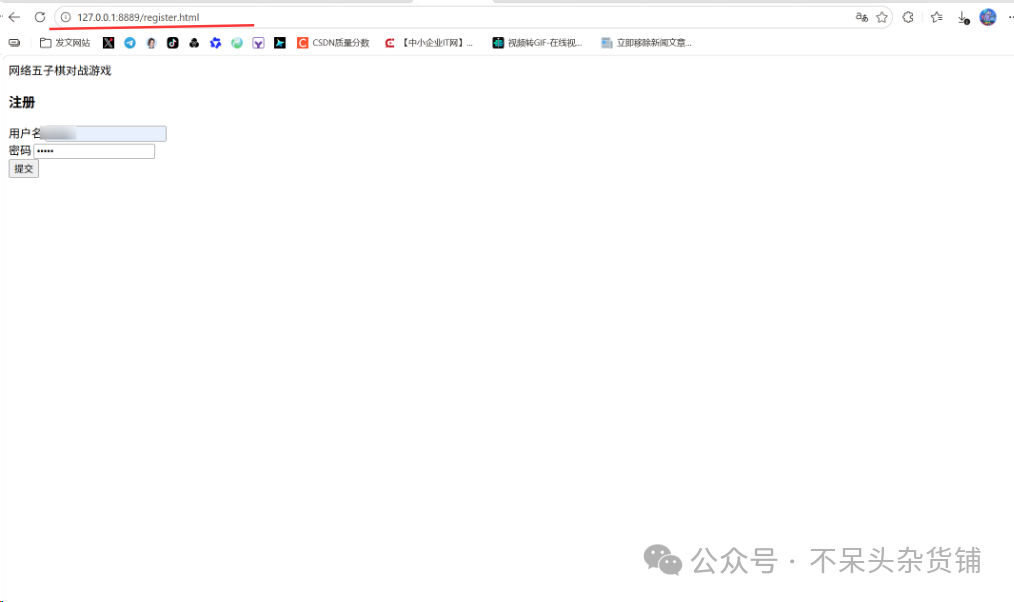 就这么简单,和访问本地服务没有任何区别。 四、规则管理:灵活可控,用完即停实际工作中,你的映射需求可能不止一条,UU 远程的规则管理也做得非常贴心: 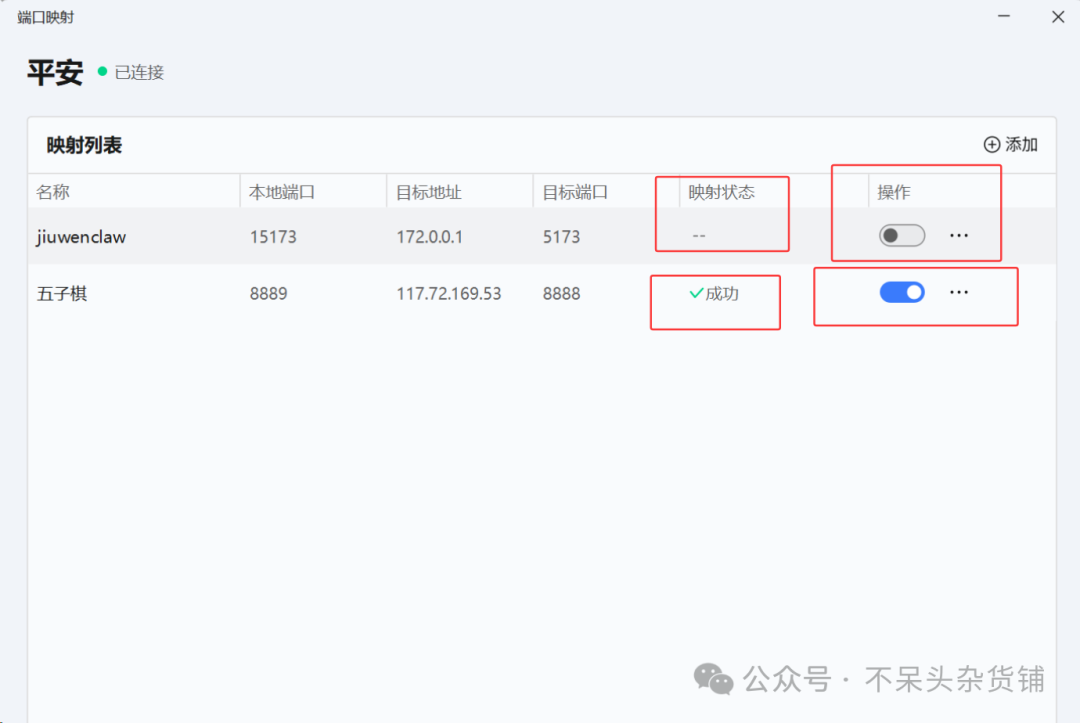 启用 / 停用每条规则右侧都有一个启停开关:
这个设计非常实用——临时用完不用删除,停用即可,下次一键重新开启。启停设置会持久保存,关闭面板也不会丢失。 编辑 / 创建副本 / 删除
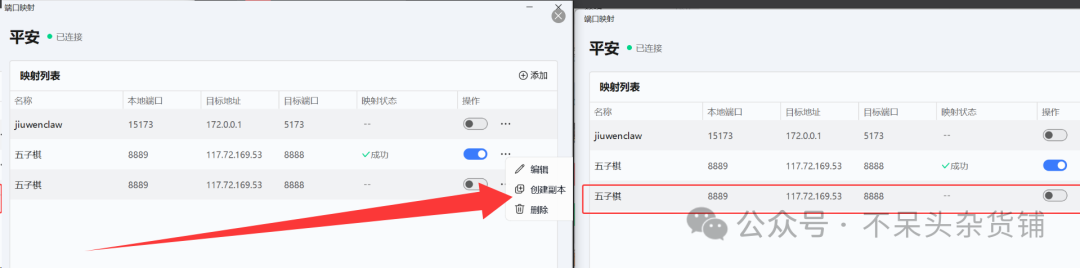 五、不止是跳板设备本身,还能穿透整个局域网这是一个非常硬核的能力。 假设你的跳板设备是一台 Windows 电脑,但你想访问的 MySQL 其实跑在这台电脑所在局域网的另一台机器上(比如 答案是:在「目标服务地址」里直接填那台机器的内网 IP 就行。 跳板设备会自动帮你转发流量,你完全不需要做任何额外配置。 这意味着,只要你有一台在线的 UU 远程设备作为跳板,它背后整个局域网的 TCP 服务你都能穿透访问。 六、体验总结:门槛最低的内网穿透方案体验下来,UU 远程的端口映射功能给人的最大感受就是三个字:零门槛。 暂时无法在飞书文档外展示此内容 适合谁用?
七、写在最后内网穿透一直是个"刚需但门槛高"的领域。frp、ngrok 等工具虽然强大,但对非专业用户来说,光是看文档就能劝退一半人。 UU 远程把端口映射做成可视化操作,四步就能完成一条穿透规则,不需要命令行、不需要公网服务器、不需要折腾配置文件,连接还能和远控视频复用——这份"开箱即用"的体验,确实值得点赞。 如果你已经在用 UU 远程,不妨打开试试;如果还没用过,这或许是体验一下的好理由。 目前端口映射功能已支持 Windows 主控端,TCP 协议端口映射。更多平台和协议支持持续开发中,敬请期待。 阅读原文:https://mp.weixin.qq.com/s/ik1kkTQkXpYVqrfYujJyKA 该文章在 2026/5/9 16:06:09 编辑过 |
关键字查询
相关文章
正在查询... 



|


 400 186 1886