<progress> 是一个用于显示任务完成进度的 HTML5 语义化标签。它支持确定进度(通过 value 和 max 指定具体数值)和不确定进度(无value,仅显示动画,表示等待中)两种状态。通过 CSS 伪元素可以深度定制外观,同时内置了可访问性支持。适用于文件上传、数据加载、多步骤引导、视频缓冲等场景。
在网页应用中,用户执行文件上传、表单提交、内容加载等操作时,如果能清晰地看到当前进展,会感到更加安心和可控。HTML 的 <progress> 元素正是为此而生——它原生、语义化、易用,只需几行代码就能为你的应用增添专业的进度反馈。本文将从零开始,系统讲解 <progress> 的用法、样式定制、无障碍设计以及实战技巧,帮助你彻底掌握这个实用元素。
一、基础概念与语法
<progress> 元素表示一个任务的完成百分比或进度,浏览器通常会将其渲染为一个进度条。
<progress value="30" max="100">30%</progress>
属性详解
属性 | 说明 |
value | 当前完成的值。如果超过 max 则显示为 max,小于 0 则显示为 0。默认值:无。 |
max | 任务的总量,必须是一个大于 0 的数值(整数或小数)。默认值:1。 |
form | 指定该进度条关联的表单 ID,用于在表单外将进度条与某个表单绑定。默认值:无。 |
小提示:max 默认值为 1,因此若设置 value="0.7" 会显示 70% 进度。但为了代码可读性,推荐始终将 max 设为 100,用百分比思维理解。
二、使用场景与代码示例
1. 确定进度 – 文件上传
<progress id="upload" value="0" max="100"></progress><span id="percent">0%</span>
<script> let progress = document.getElementById('upload'); let span = document.getElementById('percent'); let val = 0; let timer = setInterval(() => { val += 10; progress.value = val; span.textContent = val + '%'; if (val >= 100) clearInterval(timer); }, 500);</script>
2. 不确定进度 – 加载等待
当任务总时长未知时(如网络请求、复杂计算),使用无 value 的 <progress> 提示用户“正在处理”。
<p>正在加载数据,请稍候...</p><progress></progress>
注意:不确定进度条在 Chrome / Firefox 中会显示连续滚动的条纹动画,非常直观。
3. 动态绑定真实数据(模拟 AJAX 请求)
async function loadData() { const progressBar = document.querySelector('#ajaxProgress'); progressBar.removeAttribute('value'); try { const response = await fetch('/api/large-data'); } finally { progressBar.value = progressBar.max; }}
三、深度样式定制(跨浏览器)
默认的 <progress> 样式在不同浏览器下差异较大,但通过 CSS 伪元素我们可以统一并美化它。
核心知识点
WebKit/Blink 内核(Chrome、Edge、Safari)支持 ::-webkit-progress-bar(轨道背景)和 ::-webkit-progress-value(进度填充)。
Firefox 仅支持 ::-moz-progress-bar(直接作用于填充部分,轨道背景需通过 background 设置)。
可以通过 appearance: none 移除默认样式,获得更自由的定制空间。
基础美化示例
progress { width: 100%; height: 20px; border-radius: 20px; overflow: hidden; }
progress::-webkit-progress-bar { background-color: #e9ecef;}
progress::-webkit-progress-value { background-color: #4caf50; border-radius: 20px; transition: width 0.3s ease;}
progress::-moz-progress-bar { background-color: #4caf50; border-radius: 20px;}
高级渐变与动画
.gradient-progress::-webkit-progress-value {  background: linear-gradient(90deg, #ff6a00, #ee0979);  background-size: 200% 100%;  animation: shimmer 1.5s infinite;}
@keyframes shimmer {  0% { background-position: 0% 0; }  100% { background-position: 200% 0; }}
注意:::-webkit-progress-value 的动画在 Firefox 中无效,因为 Firefox 不支持该伪元素上的动画。如果必须统一效果,建议使用 JavaScript 库或自定义 div 模拟进度条。
四、可访问性(ARIA)增强
虽然 <progress> 自带 role="progressbar",但为了屏幕阅读器用户能获得更丰富的提示,建议添加文本标签和 ARIA 属性。
<div aria-labelledby="progressLabel"> <span id="progressLabel">文档上传进度</span> <progress id="docUpload" value="45" max="100" aria-describedby="progressValue"></progress> <span id="progressValue" aria-live="polite">45%</span></div>
五、与 <meter> 的区别(容易混淆)
对比项 | <progress> | <meter> |
语义 | 任务完成进度(时间或工作量) | 已知范围内的标量测量(如分数、电量) |
不确定状态 | 支持(无 value) | 不支持 |
典型属性 | value, max | value, min, max, low, high, optimum |
适用场景 | 上传、加载、安装、问卷调查步骤 | 磁盘使用率、考试分数、投票比例 |
简单记忆:需要表达“好坏程度”用 <meter>,需要表达“做了多少”用 <progress>。
六、浏览器兼容性与降级方案
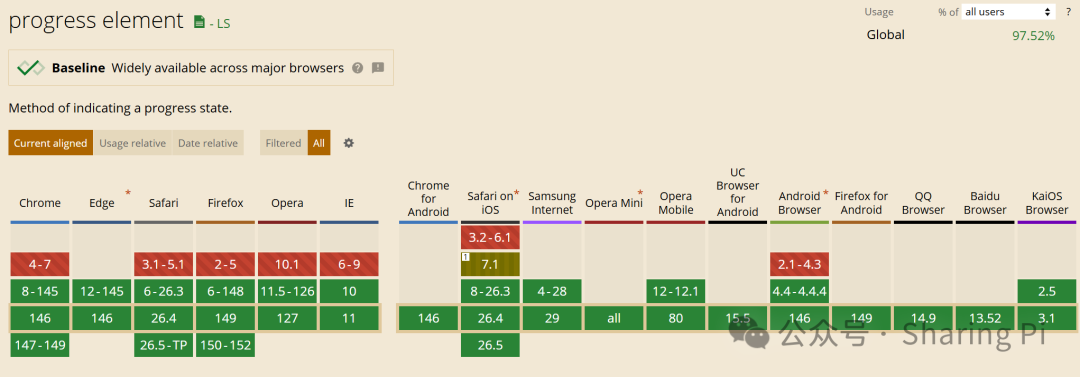
建议访问 Can I Use 网站,以及时了解 progress 属性在各类浏览器中的最新兼容性支持情况。下图数据截至 2026.04.04。
降级方案:在 <progress> 标签内写入备用文本,例如:
<progress value="60" max="100">60% 已完成</progress>
老旧浏览器会直接显示“60% 已完成”,确保基本信息不丢失。
七、最佳实践与常见陷阱
1. 语义正确性
不要将 <progress> 用于仪表盘指标(如 CPU 使用率),那是 <meter> 的职责。
2. 始终提供文本反馈
即使是现代浏览器,也建议在进度条旁边显示百分比或“已完成 X 项 / 共 Y 项”,方便所有人理解。
3. 合理使用不确定状态
只在任务无法预估进度时使用(例如发起异步请求、等待用户操作)。如果任务实际上可以分阶段反馈,应尽量给出具体进度,提升用户体验。
4. 避免依赖仅 WebKit 的样式
如果项目需要兼容 Firefox,请同时提供 ::-moz-progress-bar 样式,或采用 JavaScript 进度库(如 NProgress)。
5. 响应式设计
使用相对宽度(width: 100%),并配合 max-width 限制最大尺寸,确保在手机和宽屏上都有良好表现。
6. 性能注意
频繁更新 value 会引起重绘,但通常不成问题。如果每秒更新数十次,可考虑使用 requestAnimationFrame 节流。
总结
<progress> 元素是一个轻量、原生、语义清晰的进度反馈工具。它原生支持确定与不确定两种状态,搭配 CSS 伪元素可实现高度定制化的视觉效果,结合 ARIA 属性又能确保良好的可访问性。
在实际项目中,无论是简单的文件上传,还是复杂的多步骤任务,合理运用 <progress> 都能让用户界面更专业、友好。记住语义优先、样式渐进增强、兼顾屏幕阅读器,你的进度条将不仅仅是一个条,而是体验的加分项。
阅读原文:原文链接
该文章在 2026/4/23 16:40:50 编辑过






 400 186 1886