本文全面对比 HTML5 的 <progress> 与 <meter> 元素,涵盖核心定义、属性差异(包括 low、high、optimum 的颜色逻辑)、语义适用场景、浏览器默认样式、CSS 定制、可访问性实践及降级方案。通过大量代码示例、动态交互和决策流程图,帮助你在实际项目中精准选择并优雅实现进度指示或测量显示。

在 HTML5 中,<progress> 和 <meter> 是两个容易混淆的进度指示元素。它们都以条形图的形式展示某种“量”,但背后的语义、用途和可用属性却截然不同。选错元素不仅会误导用户,还会影响页面的无障碍体验。本文将带你彻底理解这两个元素的异同,并通过丰富的示例和实用建议,帮助你在合适的场景做出正确的选择。
一、核心定义与本质区别
元素 | 定义 | 本质 |
<progress> | 表示 任务完成进度,强调“正在进行的过程” | 动态、临时、面向未来完成度 |
<meter> | 表示 已知范围内的标量测量值,强调“静态的测量结果” | 相对固定、持续显示、面向当前状态 |
简单来说:如果任务会做完,用 <progress>;如果数值永远在一个范围内展示状态,用 <meter>。
二、属性详细对比
属性 | <progress> | <meter> | 说明 |
value | 已完成量(缺省时进入不确定状态) | 当前测量值(可选,默认 0) | 两者都支持浮点数 |
max | 最大值,默认1 | 最大值,默认1 | 值必须大于 0 |
min | ❌ 不支持 | ✅ 最小值,默认 0 | 可定义测量起点 |
low | ❌ 不支持 | ✅ 低值范围的上限 | 小于 low 值为 低值范围 |
high | ❌ 不支持 | ✅ 高值范围的下限 | 大于 high 值为 高值范围 |
optimum | ❌ 不支持 | ✅ 最佳值 | 影响颜色分区逻辑 |
注意:<progress> 没有 min,因为进度天然从 0 开始;<meter> 的所有属性均为可选,且 min 可以大于 max(规范允许,但不推荐)。
三、语义与适用场景
<progress> 典型场景
文件上传 / 下载进度。
多步骤表单的完成度。
视频 / 音频缓冲或播放进度。
页面资源加载进度。
任何有明确终点的任务过程。
<meter>典型场景
磁盘 / 内存使用率。
电池电量。
考试分数(0~100 分)。
健康指标(血压、心率范围)。
网络信号强度(0~100%)。
投票支持率(范围 0~1)。
四、视觉表现与默认样式差异
<meter> 的颜色逻辑
有关 <meter> 元素的颜色逻辑,详情请参阅另一篇博文《
HTML <meter> 元素完全指南:属性、视觉语义、样式定制与无障碍实践
》中「视觉逻辑:颜色是如何自动生成的?」章节。
<meter min="0" max="40" low="18" high="28" optimum="10" value="35"></meter>
<meter min="0" max="40" low="18" high="28" optimum="35" value="10"></meter>
<meter min="0" max="40" low="18" high="28" optimum="24" value="4"></meter>
<meter min="0" max="40" low="18" high="28" optimum="24" value="25"></meter>
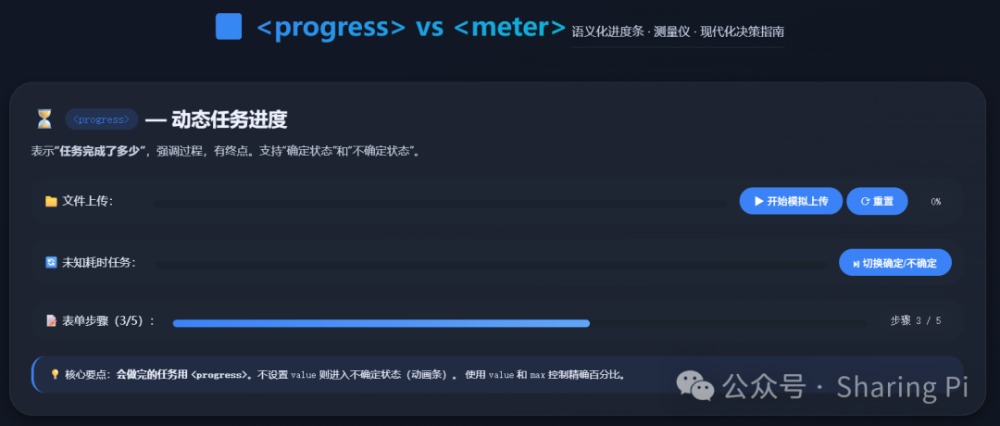
五、<progress> 的不确定状态
当 <progress> 没有 value 属性(或 value 缺失)时,进入不确定状态:
<progress>加载任务中...</progress>
六、可访问性(A11Y)注意事项
始终提供文字后备:两个元素内部的内容(如 70%)会在不支持它们的浏览器中显示,同时也辅助屏幕阅读器。
使用 aria-label 或关联 <label>:
<label for="disk-meter">系统磁盘使用率</label><meter id="disk-meter" value="0.75">75%</meter>
<progress> 可搭配 aria-valuetext:当进度不是简单百分比时(如“步骤 3/5”)。
避免用 <meter> 表示任务进度:屏幕阅读器会将其识别为“测量条”,而非“进度条”,语义错误。
七、浏览器支持与降级方案
元素 | Chrome | Firefox | Safari | Edge | 移动端 |
<progress> | ✅ | ✅ | ✅ | ✅ | ✅ |
<meter> | ✅ | ✅ | ✅ | ✅ | ✅ |
降级:在不支持的老旧浏览器(如 IE < 10)中,元素会退化为内联文本,显示内部文字。因此务必在两个元素中写入描述性内容。
八、选择指南(决策流程图)
是否需要表示一个会完成的任务?│├─ 是 → 使用 <progress>│ ├─ 已知进度 → 设置 value / max│ └─ 未知进度 → 不设置 value(不确定状态)│└─ 否 → 数值是否在一个固定范围内,且代表测量状态? │ ├─ 是 → 使用 <meter> │ ├─ 需要警告区域 → 设置 low / high │ └─ 需要最优值倾向 → 设置 optimum │ └─ 否 → 考虑其他元素(如 div + CSS 自定义图表)
九、代码示例
基础示例
<p>文件上传进度:</p><progress value="45" max="100">45%</progress>
<p>正在连接服务器...</p><progress>请稍候</progress>
<p>电量:</p><meter value="0.68">68%</meter>
<p>磁盘使用率:</p><meter value="85" min="0" max="100" low="30" high="70" optimum="20"> 85% (高使用率)</meter>
高级样式定制(跨浏览器)
自定义 progress 样式
progress { width: 300px; height: 24px; border-radius: 14px; overflow: hidden;}progress::-webkit-progress-bar { background-color: #e0e0e0; border-radius: 14px;}progress::-webkit-progress-value { background-color: #2196f3; border-radius: 14px; transition: width 0.2s ease;}progress::-moz-progress-bar { background-color: #2196f3; border-radius: 14px;}
自定义 meter 样式
meter { width: 300px; height: 24px; border-radius: 14px;}meter::-webkit-meter-bar { background-color: #e0e0e0; border-radius: 14px;}meter::-webkit-meter-optimum-value { background-color: #4caf50;}meter::-webkit-meter-suboptimum-value { background-color: #ff9800;}meter::-webkit-meter-low-value { background-color: #f44336;}meter::-moz-meter-bar { border-radius: 14px;}
总结
特性 | <progress> | <meter> |
核心语义 | 任务进度(动态) | 测量范围(静态) |
是否支持不确定状态 | ✅ 支持(缺省 value 属性时) | ❌ 不支持 |
额外范围属性 | 仅 max | min,low,high,optimum |
颜色含义 | 完成百分比(通常单色) | 相对于最优值的高/中/低区域(多色) |
典型场景 | 上传、加载、播放 | 磁盘、电量、分数 |
可访问性角色 | progressbar | meter |
最终选择原则
正确使用这两个语义元素,不仅让界面更直观,也让代码更具可维护性和无障碍兼容性。从今天开始,告别“进度条选择困难症”!
阅读原文:原文链接
该文章在 2026/4/23 16:41:53 编辑过






 400 186 1886