在当今的多媒体 Web 开发中,视频已成为传递信息、提升用户体验不可或缺的一部分。HTML5 引入的 <video> 元素彻底改变了以往依赖 Flash 或第三方插件的局面,让开发者能够原生、高效地在网页中嵌入视频内容。然而,要真正用好 <video>,仅仅掌握基础属性远远不够——自动播放策略、移动端适配、跨域问题、画中画、字幕支持、性能优化等进阶知识同样关键。
本文将全面梳理 <video> 元素的核心用法,并补充大量现代浏览器特性与最佳实践,帮助你打造功能完善、体验优秀的视频播放方案。
一、基本概念
<video> 元素是 HTML5 标准中用于嵌入视频的标签,它无需任何插件即可在支持 HTML5 的浏览器中播放视频。通过结合 JavaScript 和 CSS,开发者可以构建高度自定义的播放体验,同时保证良好的可访问性和跨平台兼容性。
二、核心属性一览
属性 | 描述 |
src | 视频文件的 URL。如果使用 <source> 子标签,则无需此属性 |
width/height | 播放器的宽度和高度(建议指定以避免布局偏移) |
controls | 显示浏览器默认的视频控制条 |
autoplay | 自动开始播放(现代浏览器通常需要同时设置 muted 才允许自动播放) |
loop | 视频播放结束后自动重新开始 |
muted | 静音播放。与 autoplay 搭配时很常用。 |
poster | 视频加载期间或未播放时显示的封面图片 URL |
preload | 预加载策略: |
playsinline | 在移动设备上强制内联播放(避免自动全屏) |
crossorigin | 跨域设置:anonymous 表示不带凭据的跨域请求;use-credentials 表示携带凭据。当你需要从 Canvas 读取视频帧或启用画中画时,若视频跨域,必须设置此属性,且服务器需支持 CORS。 |
controlslist | 隐藏特定控件(实验性),如nodownload、nofullscreen、noremoteplayback |
disablePictureInPicture | 设为 true 时禁用画中画模式 |
disableRemotePlayback | 禁用远程播放(如 AirPlay、Chromecast) |
三、支持的视频格式与编码
格式 | MIME 类型 | 编码要求 | 浏览器支持 |
MP4 | video/mp4 | H.264 视频 + AAC 音频 | 所有现代浏览器 |
WebM | video/webm | VP8/VP9 视频 + Vorbis/Opus 音频 | Chrome、Firefox、Edge、Opera |
Ogg | video/ogg | heora 视频 + Vorbis 音频 | Chrome、Firefox |
AV1 | video/mp4或video/webm | AV1 编码 | Chrome、Firefox、Edge(部分旧版不支持) |
建议使用 <source> 元素提供至少 MP4 和 WebM 两种格式,以确保最大兼容性。
四、自动播放策略与移动端注意事项
现代浏览器(Chrome、Safari、Firefox)对 autoplay 实施了严格限制:
推荐做法
<video src="video.mp4" autoplay muted playsinline></video>
五、JavaScript API 与常用方法
通过 DOM 获取 <video> 元素后,你可以用 JavaScript 精细控制播放行为。
常用方法
方法 | 说明 |
play() | 开始播放,返回 Promise |
pause() | 暂停播放 |
load() | 重新加载视频资源,通常在更换 src 后调用 |
requestPictureInPicture() | 进入画中画模式 |
常用属性(可读写或只读)
属性 | 类型 | 说明 |
currentTime | 读写(秒) | 获取或设置当前播放位置 |
duration | 只读(秒) | 视频总时长,未加载完成时为 NaN |
volume | 读写(0~1) | 音量大小 |
muted | 读写(布尔值) | 是否静音 |
paused | 只读(布尔值) | 是否处于暂停状态 |
ended | 只读(布尔值) | 是否播放结束 |
playbackRate | 读写(数字) | 播放速度,1.0 为正常,大于 1 加速,小于 1 减速 |
videoWidth/videoHeight | 只读(整数) | 视频本身的原始尺寸(像素) |
readyState | 只读(0~4) | 视频就绪状态,4 表示有足够数据可流畅播放 |
关键事件
事件名 | 触发时机 |
loadstart | 开始加载视频数据 |
loadedmetadata | 元数据(时长、尺寸等)加载完成 |
canplay | 浏览器认为可以开始播放了,但可能仍需缓冲 |
canplaythrough | 浏览器认为在不停顿的情况下可以完整播放整个视频 |
play | 播放正式开始(由 play() 或用户点击触发) |
pause | 暂停时触发 |
timeupdate | 播放位置改变时触发 |
volumechange | 音量或静音状态改变 |
ended | 播放完毕 |
error | 发生错误(如网络中断、格式不支持)。可通过 video.error 获取详细错误码 |
waiting | 由于缓冲不足而暂停播放 |
seeking/seeked | 用户拖动进度条(或设置 currentTime)开始/结束时触发 |
注意:timeupdate 事件触发非常频繁(通常每秒 4~66 次),不要在回调中做复杂操作。
七、高级功能一:
画中画(Picture-in-Picture)模式
画中画模式允许视频脱离网页窗口,以浮动小窗的形式置顶播放,用户可以一边浏览其他内容一边观看视频。
基本用法
进入画中画:video.requestPictureInPicture()(返回 Promise)。
退出画中画:document.exitPictureInPicture()。
检查是否处于画中画:document.pictureInPictureElement !== null。
相关事件:enterpictureinpicture、leavepictureinpicture。
video.requestPictureInPicture().then(pipWindow => { console.log('进入画中画模式');}).catch(err => { console.error('画中画启动失败', err);});
document.exitPictureInPicture();
video.addEventListener('enterpictureinpicture', () => { console.log('已进入画中画');});
注意:画中画需要视频具有音频轨道(即使静音也可以),并且视频不能带有 disablePictureInPicture 属性。跨域视频需要设置 crossorigin 且服务器支持 CORS。
八、高级功能二:
字幕、章节与描述(WebVTT)
使用 <track> 元素可以为视频添加字幕、副标题、章节或描述信息。这些内容以 WebVTT(Web Video Text Tracks)格式编写。
<video controls> <source src="movie.mp4" type="video/mp4"> <track kind="subtitles" src="subtitles_en.vtt" srclang="en" label="English" default> <track kind="subtitles" src="subtitles_zh.vtt" srclang="zh" label="中文"> <track kind="chapters" src="chapters.vtt" srclang="en" label="章节"></video>
WebVTT 文件示例(subtitles_en.vtt)
WEBVTT00:00:01.000 --> 00:00:04.000欢迎学习 HTML video 元素00:00:05.000 --> 00:00:10.000你可以自定义字幕样式
九、高级功能三:视频截图(Canvas)
利用 <canvas> 元素可以抓取当前视频帧并导出为图片。这对于生成封面、做视频分析等场景非常有用。
function captureFrame(video) { const canvas = document.createElement('canvas'); canvas.width = video.videoWidth; canvas.height = video.videoHeight; canvas.getContext('2d').drawImage(video, 0, 0, canvas.width, canvas.height); return canvas.toDataURL('image/png'); }
注意:如果视频来自不同域且未设置 CORS,drawImage 会因安全限制而抛出错误。解决方案是在 <video> 上添加 crossorigin="anonymous",并确保视频服务器响应 Access-Control-Allow-Origin: *。
十、性能优化与最佳实践
1. 选择合适的预加载方式
2. 提供多质量版本(自适应流媒体)
对于长视频或高码率内容,建议使用 HLS( .m3u8 )或 MPEG-DASH,借助 hls.js 或 dash.js 实现自适应比特率,根据网络状况自动切换清晰度。当然,最简单的做法是提供不同分辨率的视频文件,让用户手动选择。
3. 使用 CDN 分发视频
视频文件通常体积较大,通过 CDN 可以显著减少加载延迟,提升全球用户的体验。
4. 响应式设计
让视频宽度随父容器自适应:
video { max-width: 100%; height: auto;}
同时可设置 object-fit: cover 或 contain 来控制视频在播放器中的缩放行为。
5. 可访问性(Accessibility)
为视频添加描述性的 aria-label 或 title 属性。
提供字幕( <track kind="subtitles"> )以帮助听障用户或非母语用户。
确保自定义控制按钮可通过键盘(Tab 键)聚焦,并按Enter或空格键触发。
6. 懒加载实现示例:
使用 Intersection Observer
const video = document.querySelector('video[data-src]');const observer = new IntersectionObserver((entries) => { entries.forEach(entry => { if (entry.isIntersecting) { video.src = video.dataset.src; video.load(); observer.unobserve(video); } });});observer.observe(video);
十一、跨域与安全
当视频托管在另一个域,并且你需要使用以下功能时,必须处理 CORS:
Canvas 截图(drawImage)。
画中画模式(某些浏览器)。
获取视频的元数据或轨道信息。
解决步骤:
在 <video> 标签上添加 crossorigin="anonymous"(不发送 Cookie)或 crossorigin="use-credentials"(发送 Cookie)。
视频服务器必须响应 Access-Control-Allow-Origin: * 或具体域名(对于 use-credentials 不能使用通配符)。
如果只是简单播放视频而不需要上述高级功能,可以不设置 crossorigin,浏览器会以无 CORS 模式加载视频,此时上述 API 将不可用。
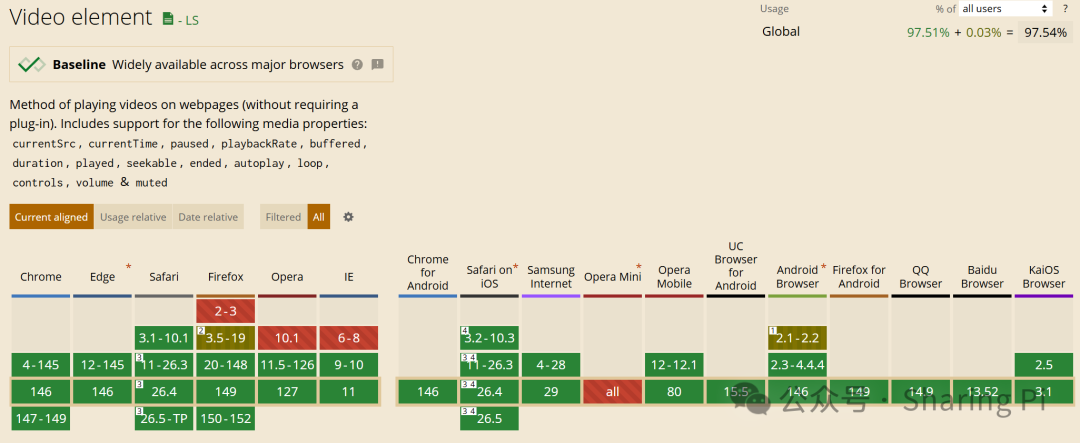
十二、浏览器兼容性
建议访问Can I Use 网站,以及时了解 video 元素在各类浏览器中的最新兼容性支持情况。下图数据截至 2026.04.11。
总结
HTML5 的 <video> 元素让原生网页视频播放变得简单而强大。通过本文,你不仅掌握了最常用的属性(controls、autoplay、muted、playsinline、poster 等),还深入理解了 JavaScript 控制的方法与事件,并能运用画中画、字幕、截图等高级特性。同时,我们也详细探讨了移动端的自动播放限制、响应式设计、性能优化(懒加载、预加载策略)、跨域 CORS 以及可访问性要点。
在实际开发中,请始终牢记:
兼容性第一:提供至少 MP4 + WebM 两种格式。
尊重用户:不要滥用自动播放,尤其是带声音的视频。
体验至上:自定义控制栏时确保键盘可访问,并处理各种边缘错误(网络中断、格式不支持等)。
性能优先:非首屏视频务必懒加载,合理使用 preload。
随着 Web 技术的演进,<video> 还将与 WebCodecs、WebTransport 等新标准结合,实现更底层的视频处理能力。但无论如何,扎实掌握 <video> 元素的基础与进阶知识,都是构建现代 Web 多媒体应用的关键一步。希望本文能成为你日常开发中一份可靠实用的参考资料。

阅读原文:原文链接
该文章在 2026/4/23 16:44:27 编辑过






 400 186 1886