在日常开发中,我们经常需要创建各种弹出层:下拉菜单、提示框、模态对话框……过去,我们依赖各种JavaScript库或手动管理焦点和ARIA状态。现在,浏览器直接提供了两个强大的API:Popover API 和 Dialog API。但问题来了——它们都能创建弹出层,到底该用哪个?
如果你简单地将它们混为一谈,可能会写出可访问性糟糕的代码。本文将通过深入剖析、代码演示和社区智慧的结晶,帮你彻底理清两者的关系,并掌握正确用法。
一、核心区别:不是谁替代谁,而是各司其职
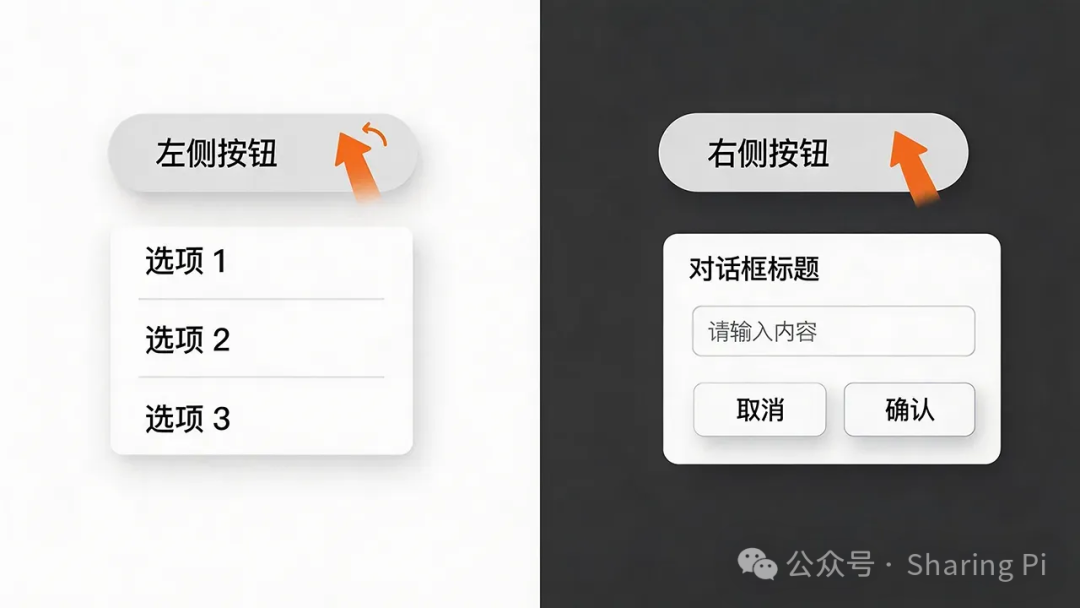
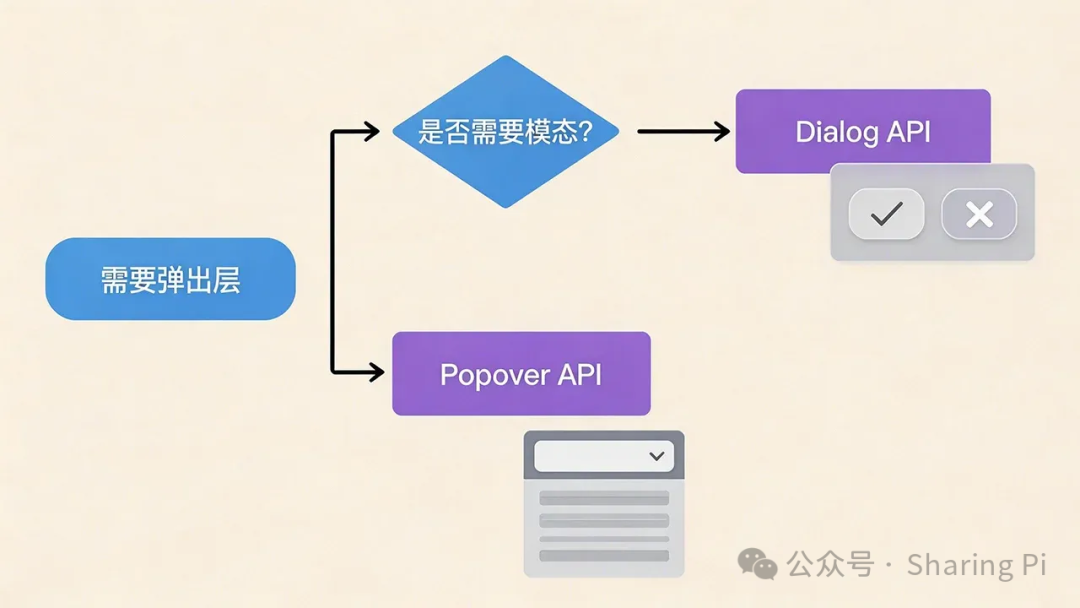
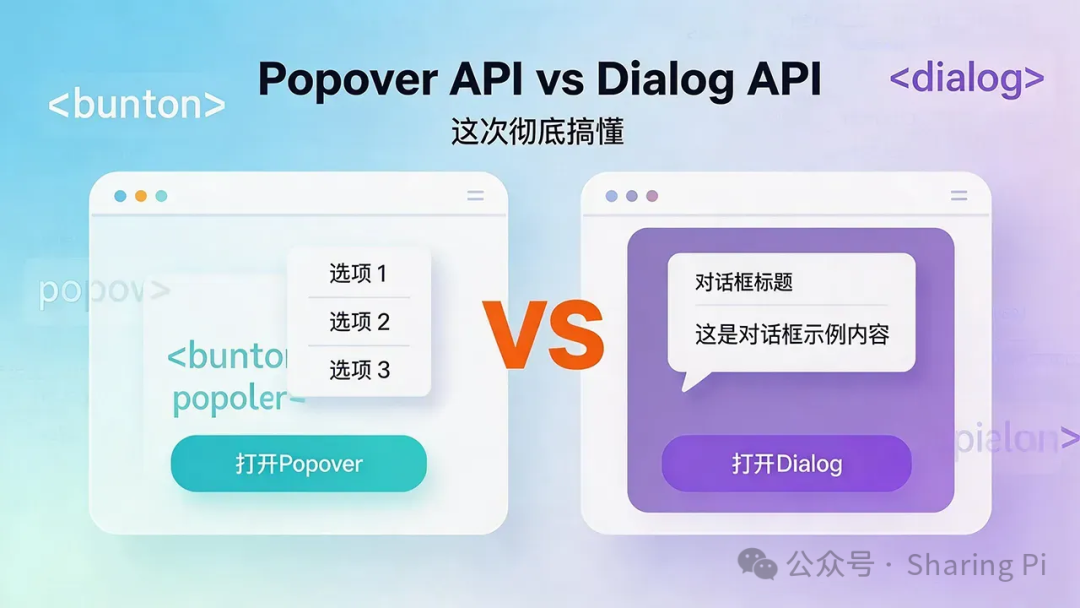
很多人误以为Dialog API是Popover API的升级版,或者Popover API可以完全替代Dialog API。实际上,它们的设计目标完全不同:
形象类比:Popover API像是一个轻量级的、随时可关闭的便利贴;而Dialog API则像是一个需要你处理完才能继续工作的“模态对话框”——比如确认删除的弹窗。
二、Popover API:简单到令人惊叹
2.1 基础用法
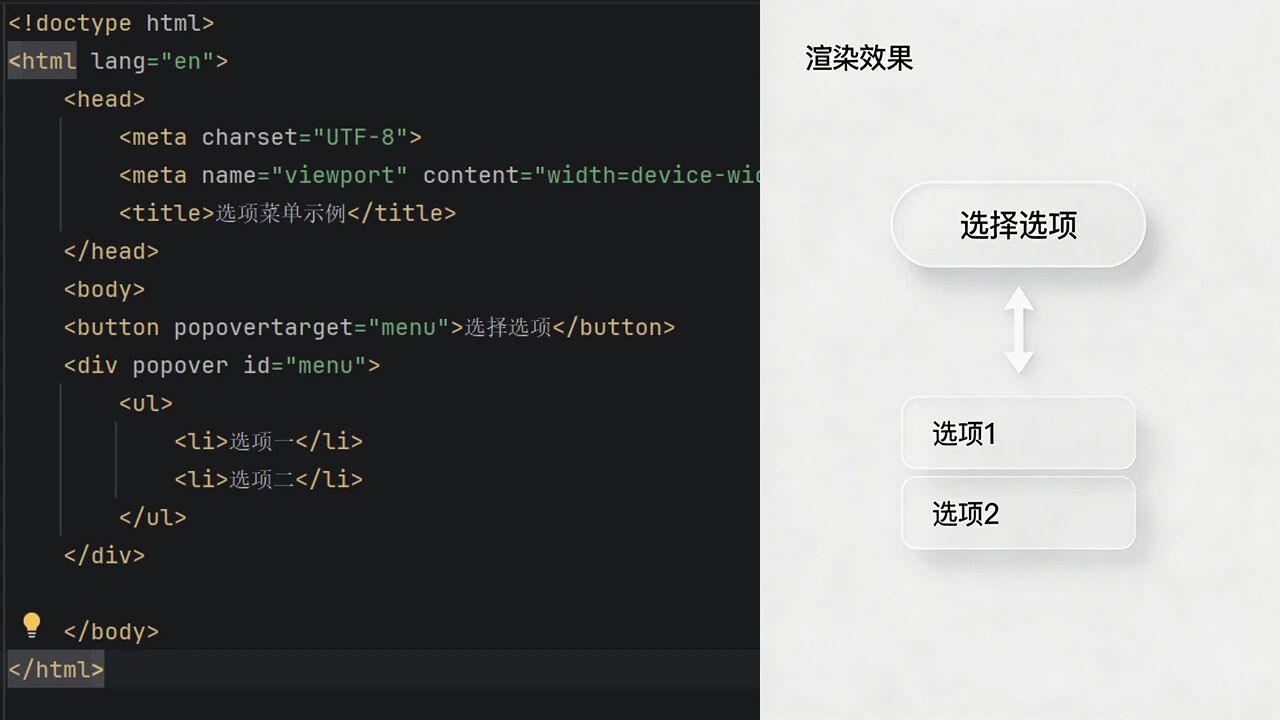
创建一个弹出层只需三个步骤:
在触发器上设置 popovertarget 属性,值指向弹出层的 id。
给弹出层设置一个唯一的 id。
在弹出层上添加 popover 属性。
<button popovertarget="menu">打开菜单</button><div popover id="menu"> <ul> <li>选项一</li> <li>选项二</li> </ul></div>
2.2 内置的超能力
仅仅两行HTML,你就获得了:
自动焦点管理:打开时焦点移到弹出层内第一个可聚焦元素,关闭时返回触发器。
自动ARIA状态:浏览器自动处理 aria-expanded、aria-haspopup、aria-controls,无需手动添加。
自动轻触关闭:点击外部或按 Esc 键自动关闭。
顶层渲染:无需担心 z-index,弹出层始终显示在最上层。
2.3 最佳实践:与 <dialog>元素结合
虽然任何元素都可以添加 popover 属性,但强烈建议使用 <dialog> 元素来承载弹出内容,因为它天然带有 dialog 角色,语义更准确:
<button popovertarget="tip">提示</button><dialog popover id="tip"> <p>这是一个带有dialog角色的弹出层,屏幕阅读器会正确识别。</p></dialog>
2.4 必须避免的错误
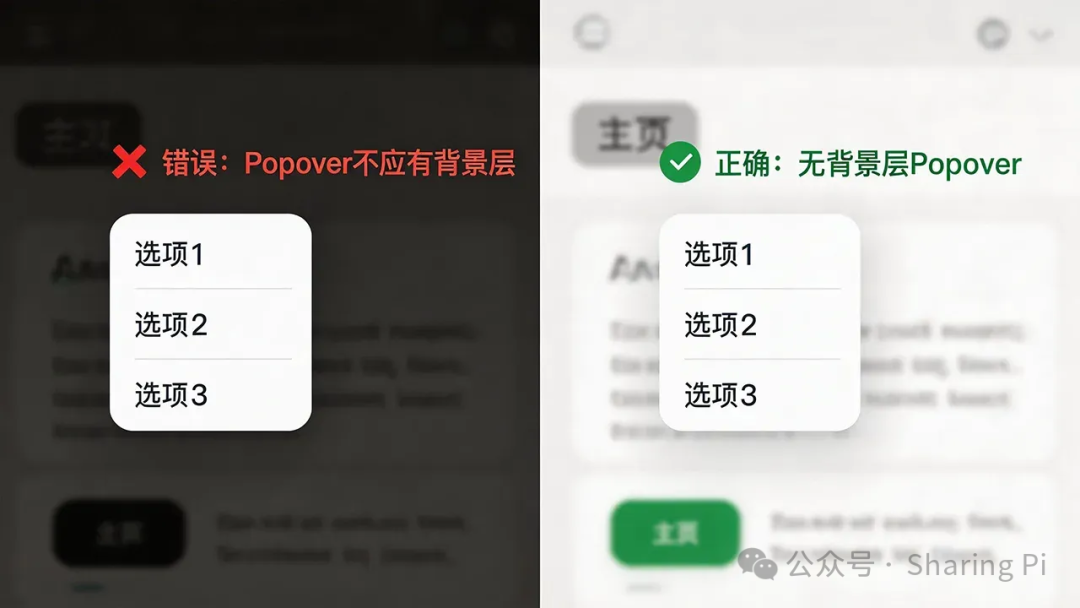
绝对不要为Popover添加 ::backdrop样式!背景层是模态对话框的专属视觉特征。给弹出层添加背景层会让用户困惑,以为这是一个模态对话框,但实际行为却是非模态的,造成认知失调。
三、Dialog API:强大的模态能力,但需要更多关怀
3.1 基础用法
<dialog>元素有两种打开方式:
示例:
<button id="openModal">打开模态框</button><dialog id="modal"> <h2>确认删除?</h2> <button id="confirm">确认</button> <button id="cancel">取消</button></dialog>
<script> const modal = document.getElementById('modal'); document.getElementById('openModal').addEventListener('click', () => { modal.showModal(); }); document.getElementById('cancel').addEventListener('click', () => { modal.close(); });</script>
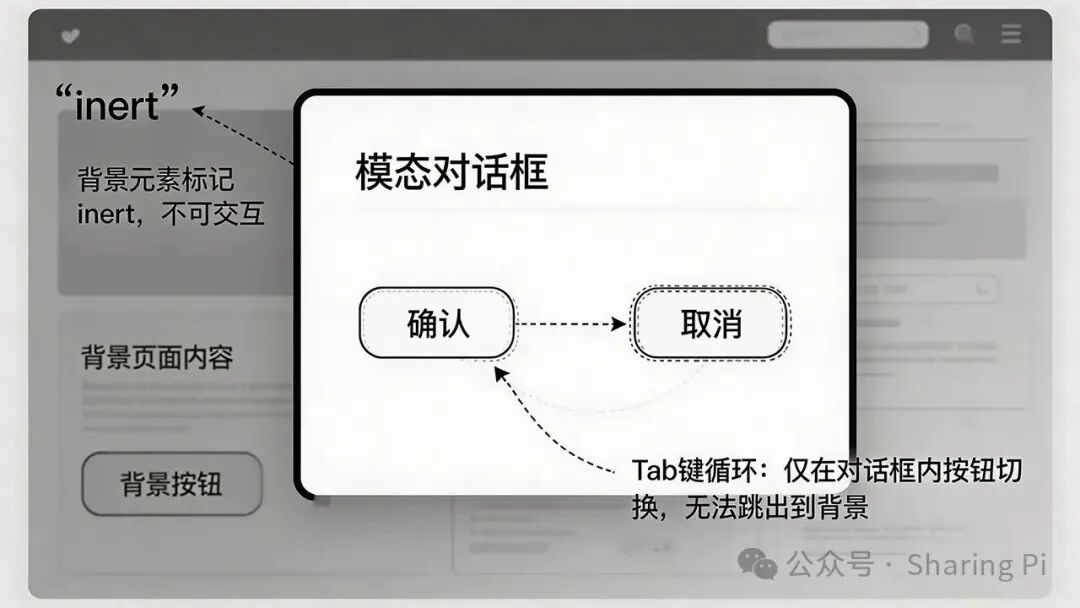
3.2 showModal() 的核心价值
showModal() 为你自动处理了模态对话框最复杂的部分:
3.3 你需要自己处理什么?
与Popover API相比,Dialog API提供的是底层能力,你需要手动增强可访问性:
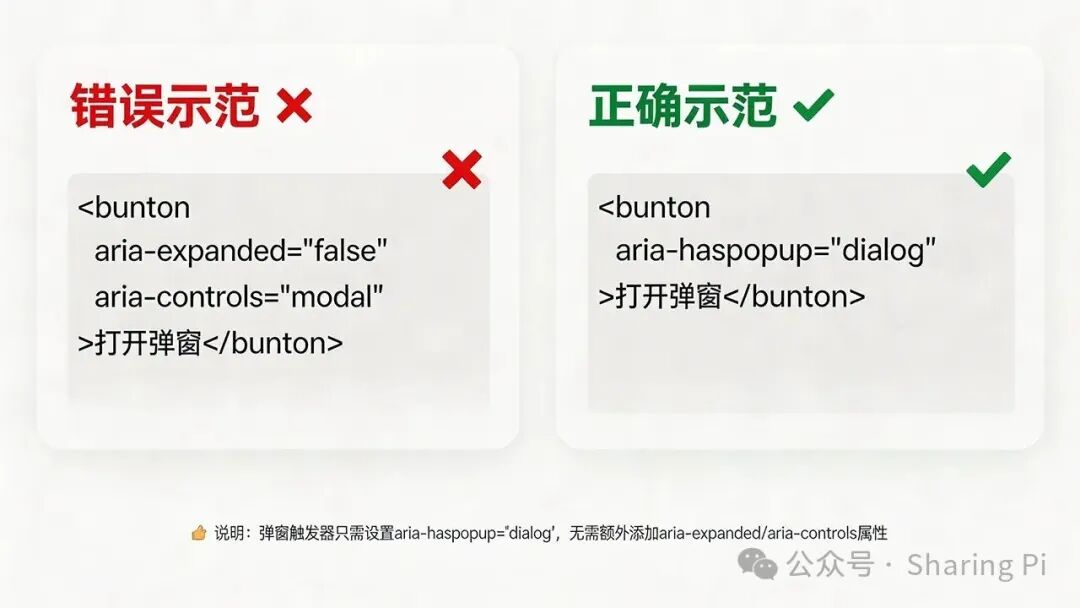
关联触发器与对话框:使用 aria-haspopup="dialog"。
管理焦点:使用 autofocus 属性设置默认焦点元素。
实现外部点击关闭(轻触关闭):默认不支持,需要自己写代码。
处理Esc关闭后的焦点返回:默认Esc关闭后焦点不会回到触发器,需要监 close 事件。
3.4 社区验证的最佳实践(纠正常见误区)
根据最新的可访问性研究和屏幕阅读器测试,以下做法是错误的:
正确做法:
<button class="modal-trigger" data-modal-id="my-modal" aria-haspopup="dialog"> 打开对话框</button>
<dialog id="my-modal" aria-labelledby="modal-title"> <h2 id="modal-title">编辑资料</h2> <button autofocus>保存</button></dialog>
3.5 完整可访问的模态对话框示例
结合最新特性 closedby="any" (使点击外部关闭更简洁)和降级方案,提供一个健壮实现:
const triggers = document.querySelectorAll('[data-modal-id]');
triggers.forEach(trigger => { const modalId = trigger.dataset.modalId; const modal = document.getElementById(modalId); const closeButtons = modal.querySelectorAll('[data-dismiss="modal"]'); trigger.addEventListener('click', () => { modal.showModal(); }); const closeModal = () => { modal.close(); trigger.focus(); }; closeButtons.forEach(btn => btn.addEventListener('click', closeModal)); modal.addEventListener('close', () => { }); modal.addEventListener('cancel', () => { trigger.focus(); }); if ('closedby' in HTMLDialogElement.prototype) { modal.setAttribute('closedby', 'any'); } else { modal.addEventListener('click', (e) => { const rect = modal.getBoundingClientRect(); const isOutside = e.clientX < rect.left || e.clientX > rect.right || e.clientY < rect.top || e.clientY > rect.bottom; if (isOutside) { closeModal(); } }); }});
注意:closedby属性是一个较新的提案,已在Chrome和Edge中可用,但使用前请检查兼容性。
四、选择指南:一表帮你决策
场景 | 推荐API | 理由 |
工具提示、下拉菜单、通知提示 | Popover API | 简单,内置可访问性,无需写JS |
需要临时展示内容,但不希望用户中断任务流 | Popover API | 轻触关闭,自然融入交互 |
必须用户确认或填写的表单(模态) | Dialog API + showModal() | 自动inert其他元素,防止误操作 |
复杂的交互式弹窗,需要完全控制行为 | Dialog API | 提供底层API,灵活自定义 |
五、未来:Invoker Commands 让一切更简单
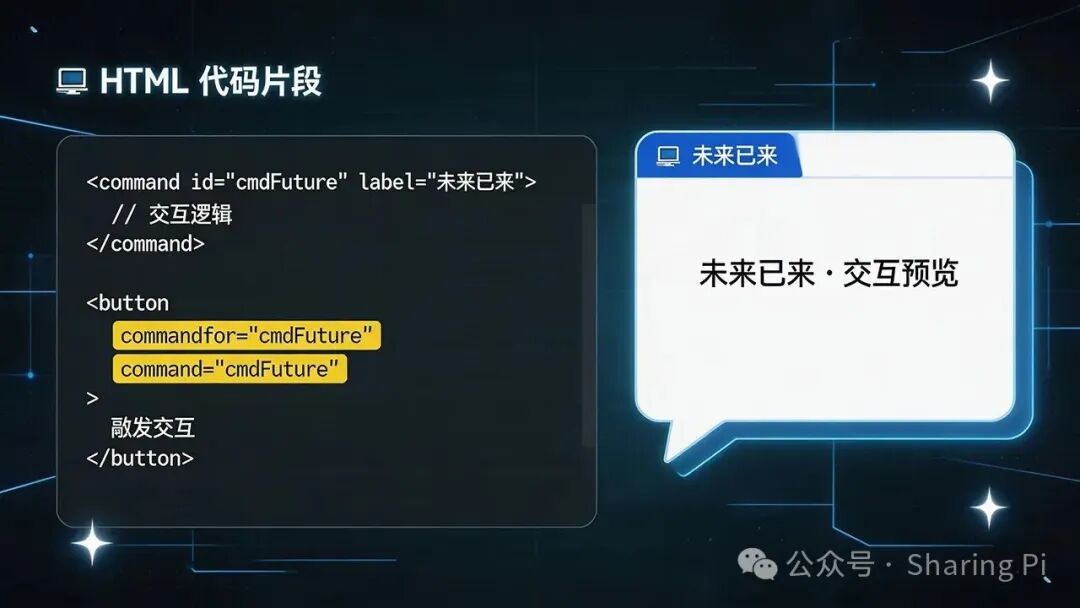
目前有一个已广泛实现的提案:Invoker Commands。它允许你通过HTML属性直接控制对话框的打开和关闭,就像Popover API一样简单:
<button commandfor="my-modal" command="show-modal">打开模态框</button><dialog id="my-modal"> <button commandfor="my-modal" command="close">关闭</button></dialog>
这意味着未来你甚至不需要为模态对话框写任何JavaScript打开/关闭逻辑!但在全面普及前,上述JS增强方案仍是可靠的保障。
总结
Popover API 是你的默认选择,用它来构建绝大多数非模态弹出层,省时省力,开箱即用。
Dialog API 只在需要真正的模态体验时使用,配合本文提供的可访问性增强代码,可以构建出专业级的模态对话框。
避免常见陷阱:不要给Popover加背景层,不要在对话框触发器上用 aria-expanded,理解 aria-haspopup 的正确用法。
拥抱未来:关注 closedby 和 commandfor 等新特性,它们将进一步简化开发。
现在,你已经掌握了这两个API的精髓,可以自信地在项目中做出正确选择,并为所有用户提供一致、可访问的体验。记住,好的弹出层不仅看起来美,更要让每个人都能轻松使用。
阅读原文:原文链接
该文章在 2026/4/23 16:47:02 编辑过






 400 186 1886