基于C#.NET的Windows窗体编程之WinForms入门简介
当前位置:点晴教程→知识管理交流
→『 技术文档交流 』
最早发明计算机主要是用于科学计算,利用计算机的高速运算能力代替人工计算以提高效率,应用范围主要集中在科学工作者以及专业从业人员那一小撮人群,那时侯的使用者主要关注数据,通常使用控制台操作计算并显示结果。而真正的让计算机由高端产品走进大众视野,则要从GUI程序的出现开始,它让程序从枯燥刻板的黑窗口进入到图形化时代,实现了一次划时代的飞跃。在软件发展历程中,Windows窗体编程占据着非常重要的地位,它不仅拓展了计算机的应用范围与场景,还让人们对计算机产生了非常浓厚的兴趣,进而衍生出了更多的生态与产业。到今天为止,各种各样的编程形式层出不穷,如Web,Android,Windows Forms,WPF等等,都是GUI图形化编程的不同形态。今天我们主要讲解的是基于.NET的Windows窗体编程,仅供学习分享使用,如有不足之处,还请指正。  概述创建Windows窗体应用打开Visual Studio,点击“创建新项目(N)”打开创建新项目向导页面。 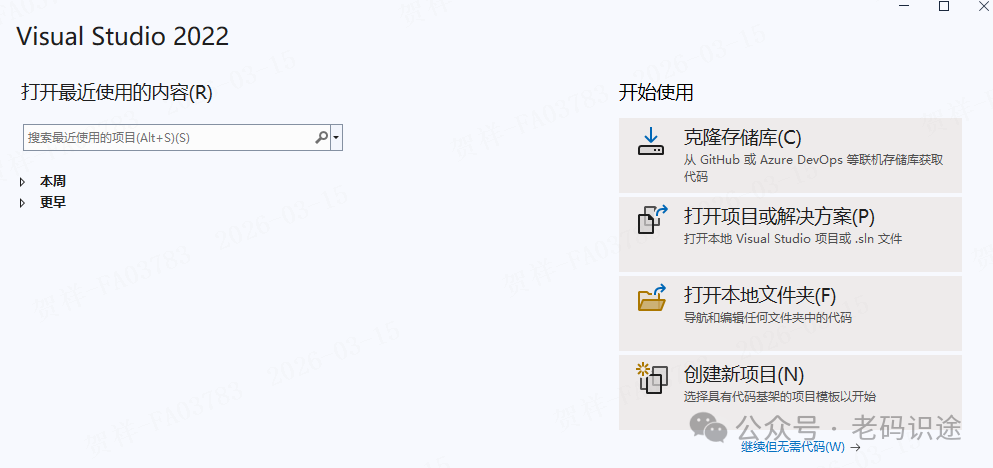 在打开的“创建新项目”向导页面,选择“Windows窗体应用”项目模板,它包含两个模板:一个基于.NET的Windows窗体应用模板,一个是基于.NET Framework的Windows窗体应用模板。在此我们选择第一个,然后点击“下一步”,打开“配置新项目”对话框。 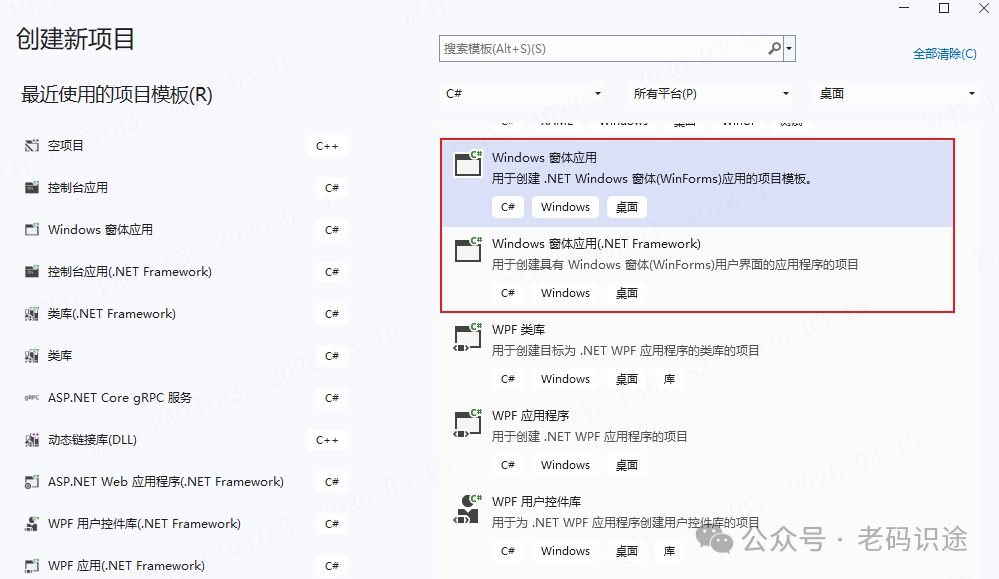 在“配置新项目”对话框,输入项目名称,如Okcoder.WinForms.Hello,以及项目保存位置,然后点击“下一步”,打开“其他信息”对话框。 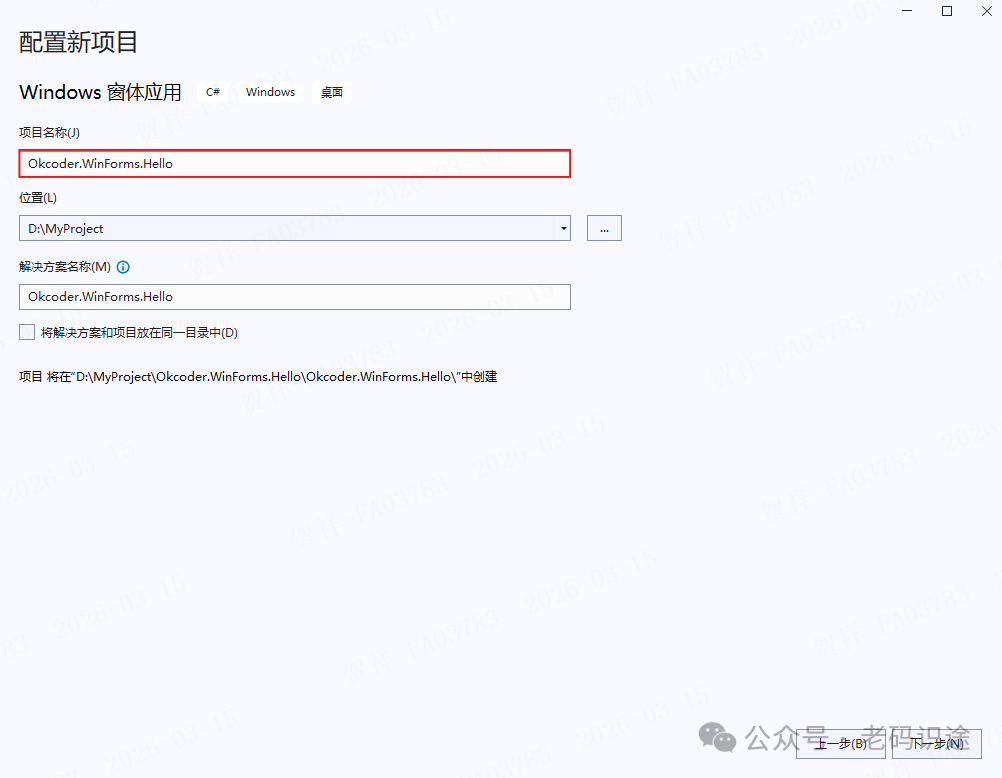 在“其他信息”对话框中,选择应用程序目标框架,在此默认选择“.NET8.0(长期支持)”,也可以通过右侧的下拉箭头进行修改,然后点击“创建”按钮 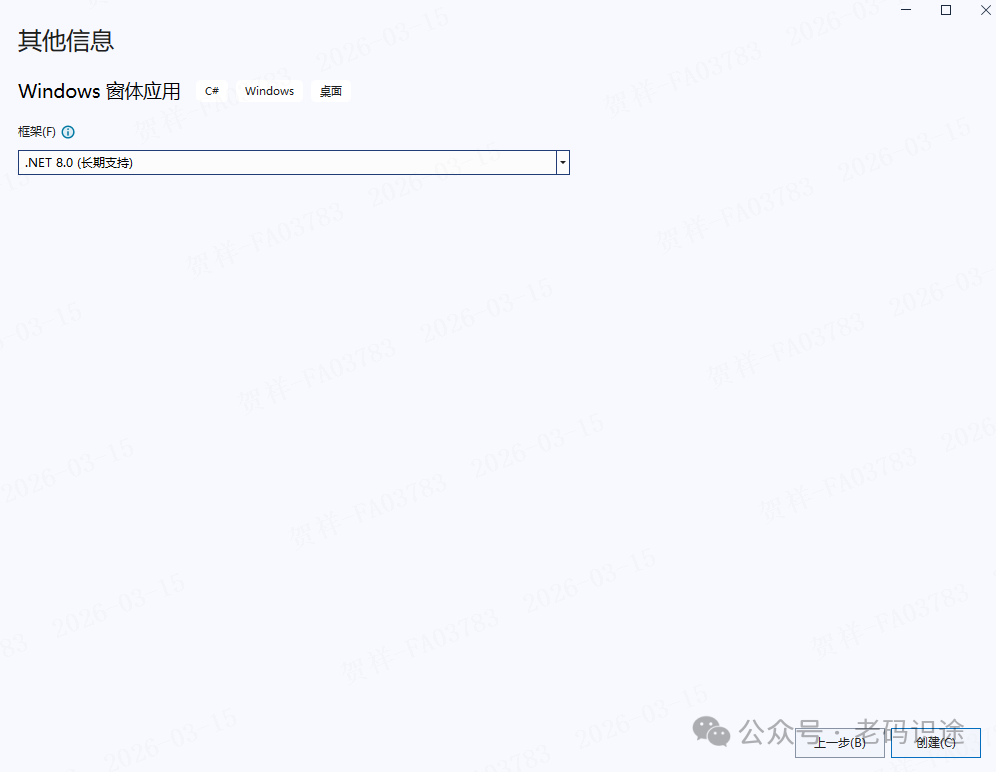 应用程序创建成功后,在Visual Studio中,主要包含4个重要组成部分,分别如下所示:
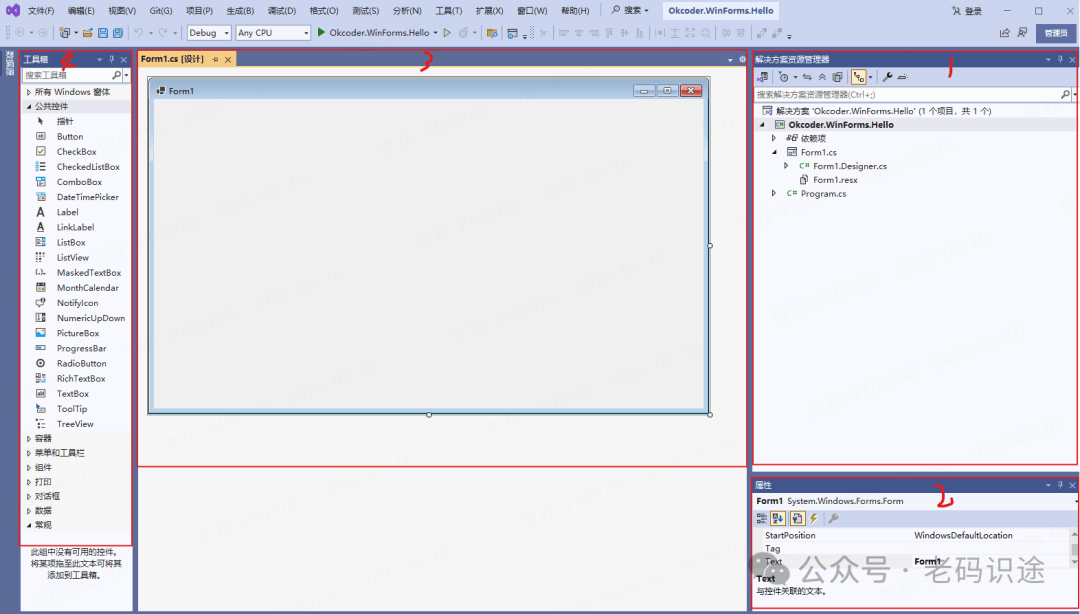 默认情况下,Visual Studio不会打开工具箱和属性窗口。 Visual Studio会记住您打开这些窗口的操作,并在以后保持打开。可以通过点击菜单栏“视图(V)”,然后“工具箱(X)”打开工具箱窗口,及“属性窗口(W)”菜单,打开属性窗口。 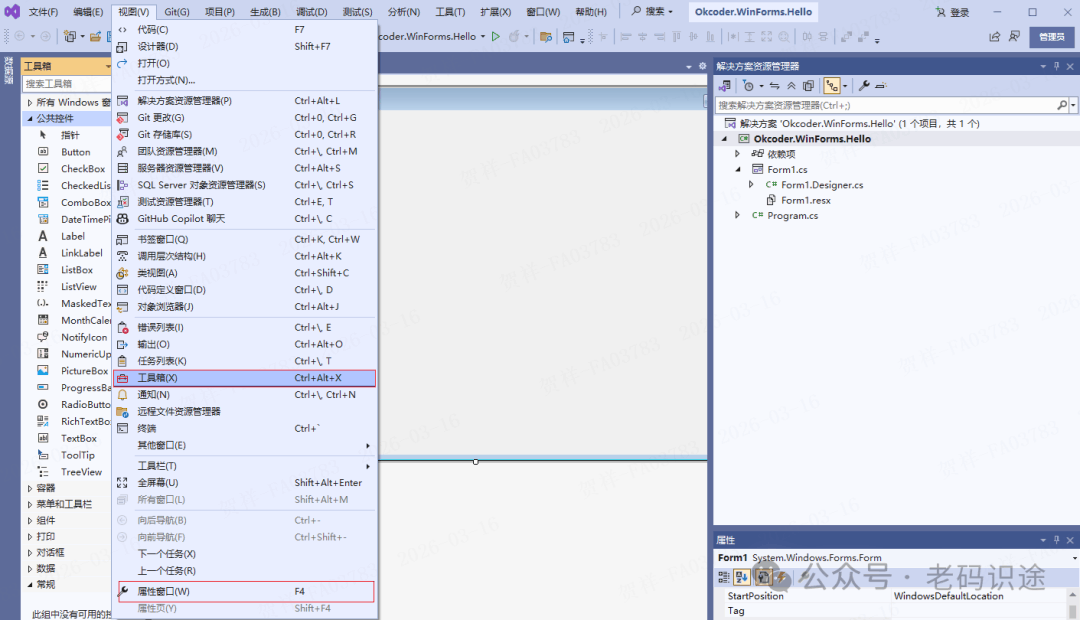 Form窗体首先在需要添加新窗体的项目上右键,在弹出的快捷菜单中选择“添加(D)”然后在弹出的子菜单中选择“窗体(Windows窗体)(F)...”,然后打开添加窗体对话框。 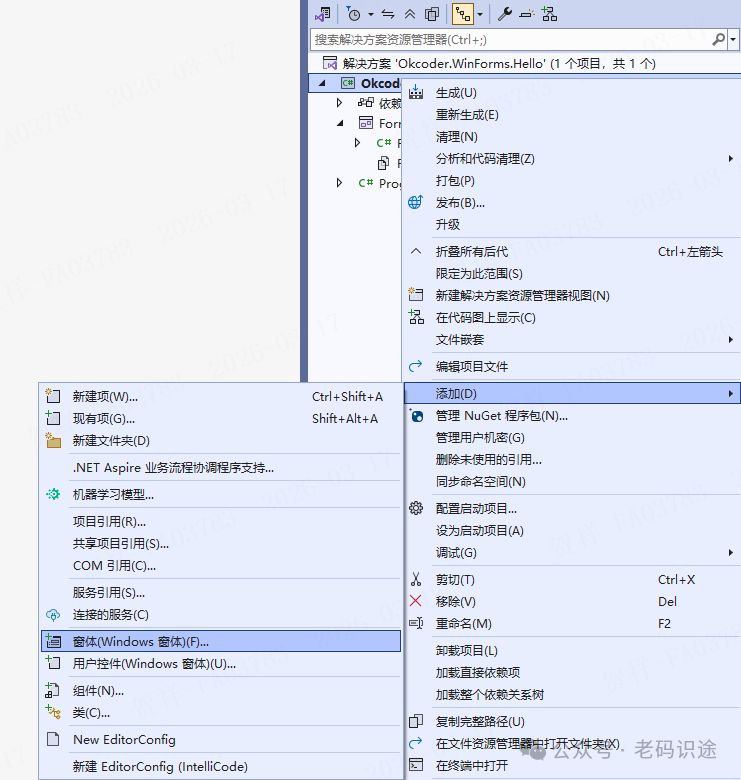 在打开的添加新项对话框中,会默认选择“窗体(Windows窗体)”模板,然后输入窗体"名称(N)",如“Form2”,点击“添加(A)”即可。 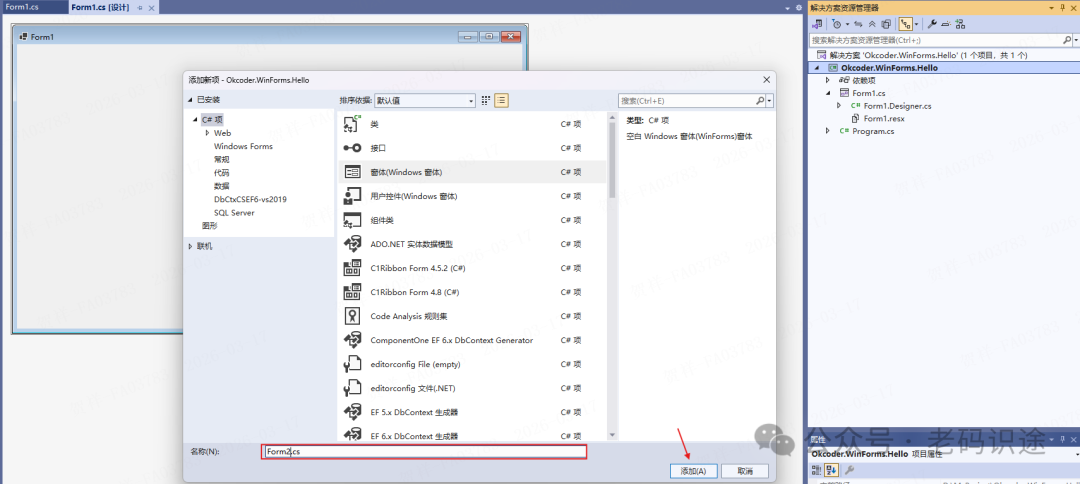 创建成功后,Form窗体文件主要包含3部分,如下所示:
注意:Form2.Designer.cs及Form2.resx这两个文件一般通过VS设计器自动生成,无需要手动修改。 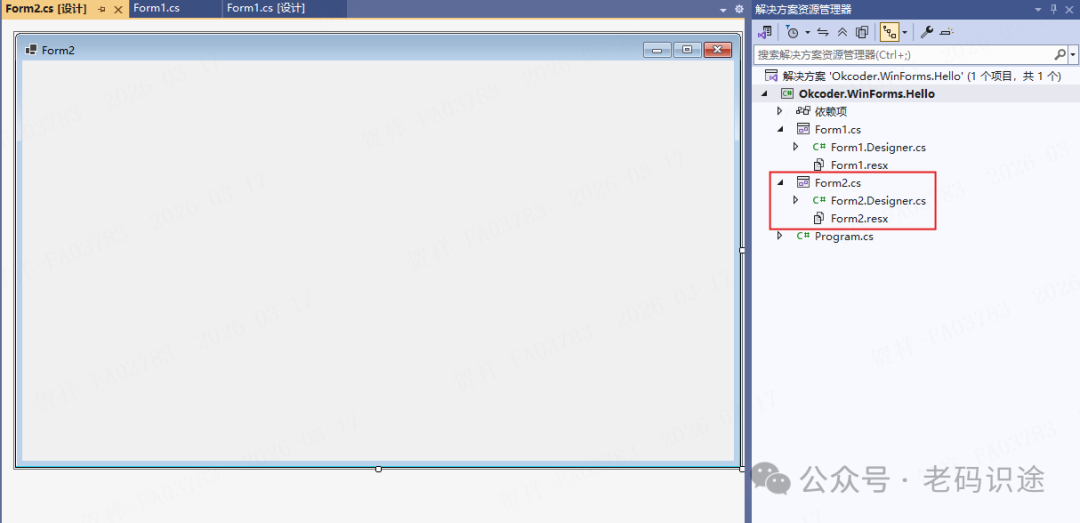 Form窗体常见属性与事件
Form窗体最常用事件,主要有以下几个:
在Visual Studio设计器,选择Form窗体,在右下角的属性窗口中,可以直接设置对应的属性,如下所示: 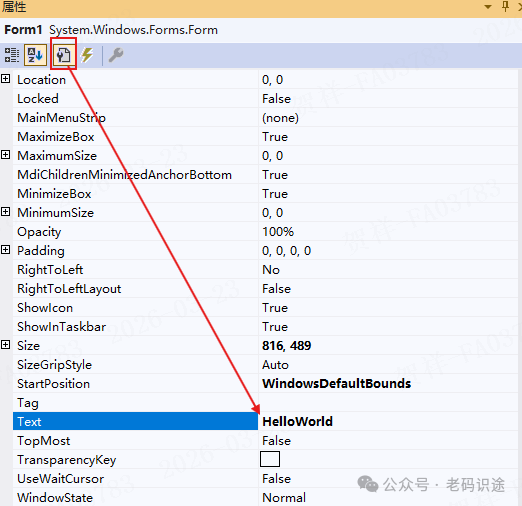 事件也可以在属性窗口切换事件Tab页后进行双击设置。如下所示: 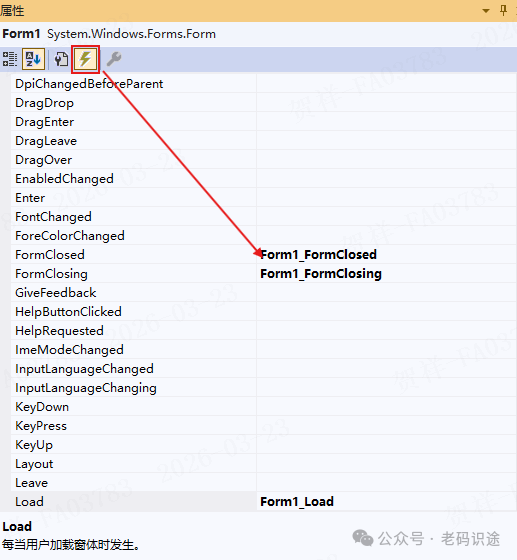 当通过属性窗口中设置相应的属性和事件后,会在窗体对应的Designer.cs类文件中自动生成相关代码,如下所示: 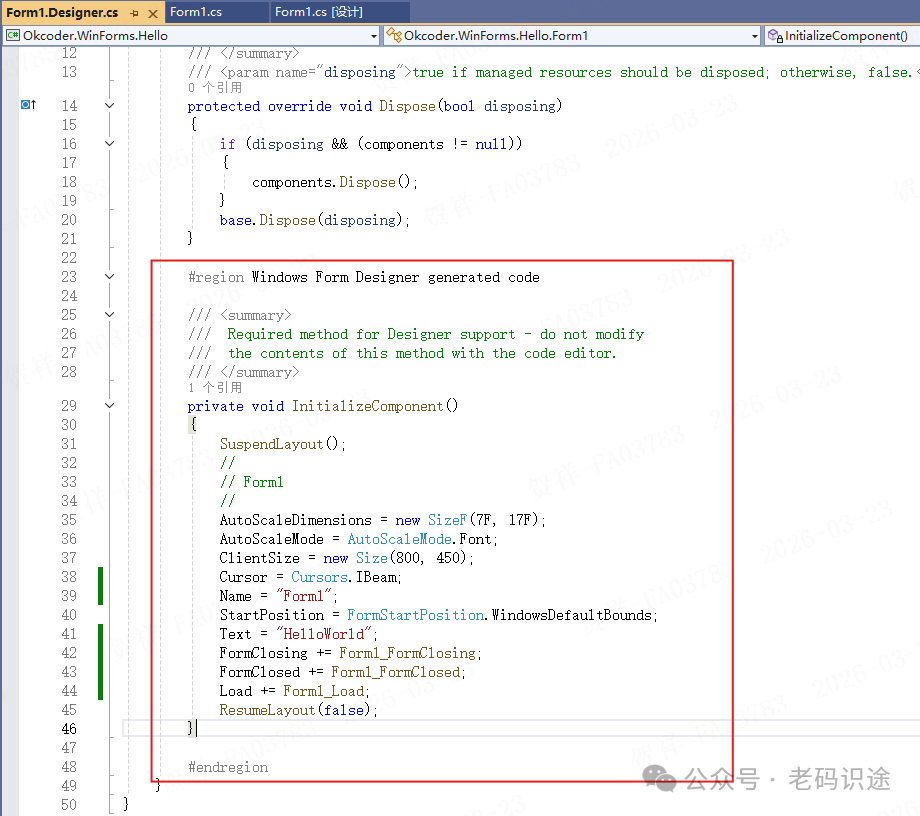 并且在表单对应的.cs文件中生成对应的事件委托方法体,可以在其中编写业务逻辑,如下所示: 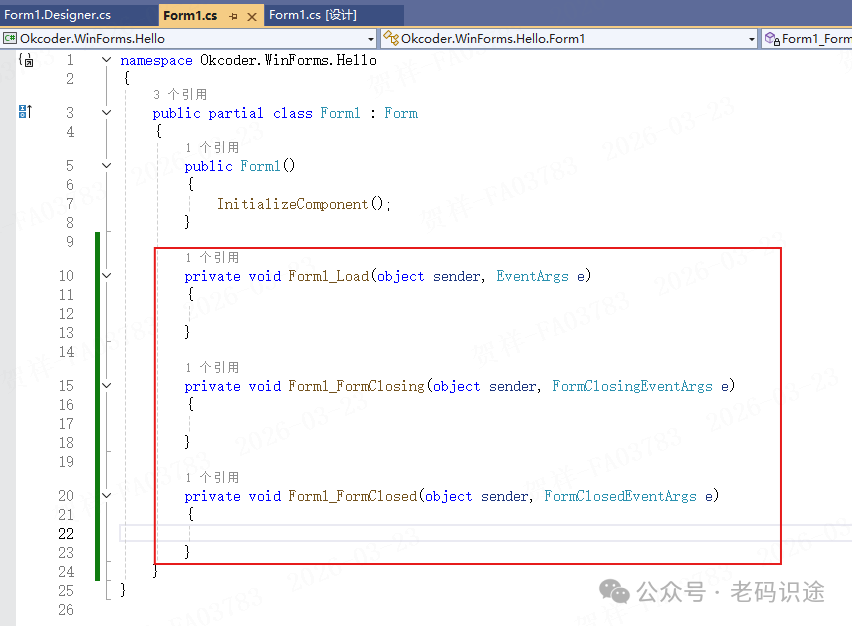 运行调试
如果只想启动程序,不需要调试,则可以通过如下方式启动:
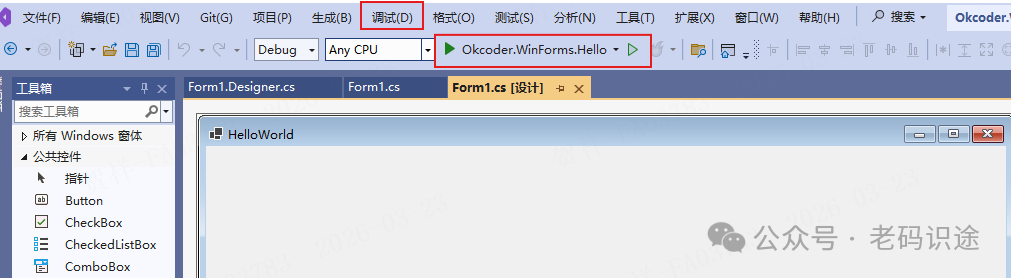 在上述过程中,我们将窗体的标题设置为了“HelloWorld”,希望可以通过经典的HelloWorld来打开.NET Windows窗体编程的新大门。 程序运行成功后,如下所示:  阅读原文:点击这里 该文章在 2026/4/13 12:41:45 编辑过 |
关键字查询
相关文章
正在查询... 



|


 400 186 1886